


Los que usan con frecuencia Internet navegador Ópera, probablemente notó que con el lanzamiento Ópera versión 11 para Windows, apareció “por por defecto” y ICONO “Ópera” en bandeja del sistema Cuando abrimos el navegador.
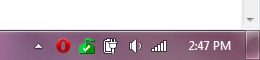
Hasta esta versión, la iconita Opera en la bandeja del sistema era opcional. Cada usuario podría activar o desactivar desde la configuración del navegador.
¿Cómo podemos eliminar el icono de Opera de la bandeja del sistema? – Deshabilitar el ícono de la bandeja del sistema de ópera
Si este icono en la bandeja del sistema lo molesta, tendrá que seguir algunos pasos muy simples para deshacerse de él.
1. En primer lugar, necesitará abrir la ópera del navegador y en barra de direcciones (Barra donde normalmente escribimos las direcciones del sitio) Tipo:
Opera: config
Presiona Enter y se abrirá. “Editor de preferencias“. Desde aquí tienes acceso a todas las configuraciones del navegador. Mucho más de lo que se ofrece en el menú.
2. In bara de search “Encontrar rápido“, gusto “bandeja” y la opción aparecerá automáticamente “Mostrar icono de bandeja“. Desmarque la casilla al lado y luego haga clic en “Ahorrar“.
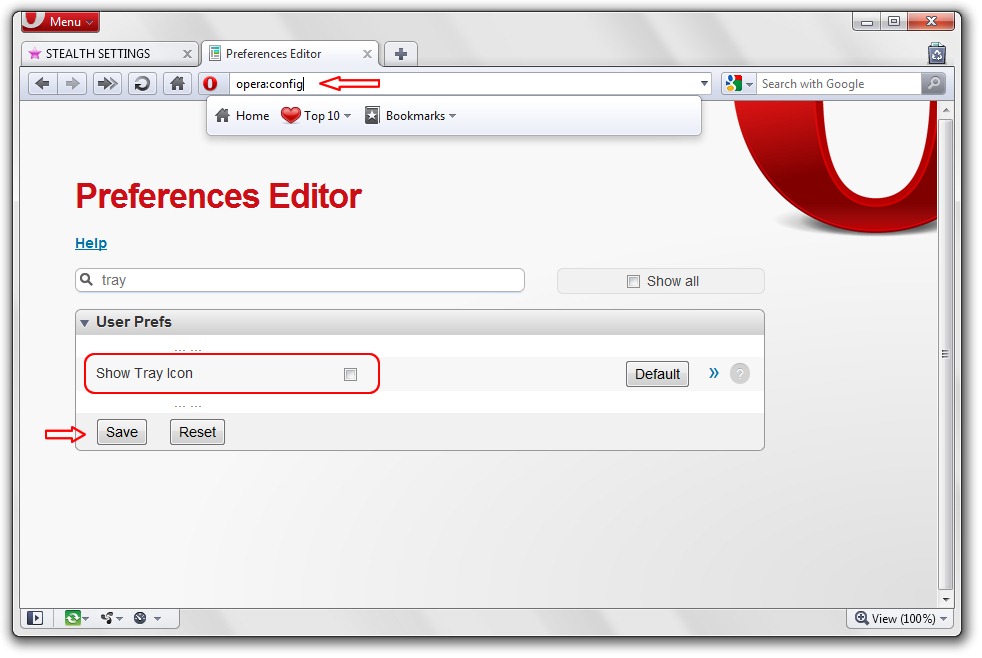
3. Cierre y vuelva a abrir el navegador para aplicar la modificación realizada.
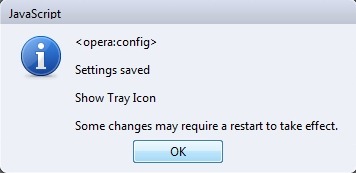
Después de reiniciar, notará que el trabajo icónico en la bandeja del sistema ha desaparecido.
Configuración de sigilo – Deshabilitar el ícono de la bandeja del sistema de ópera.


También te puede interesar...

un pensamiento sobre “Deshabilitar el ícono de la bandeja del sistema de ópera”
se trata de eso “Asistente del navegador Opera”, que se encuentra en esta carpeta en la versión actual 63 y en Win 10:
“C:\Users\[Benutzername]\AppData\Local\Programs\Opera\assistant”
No encontré una configuración para desactivar el símbolo de Opera en la bandeja de Opera. Resolví el problema abriendo el Administrador de tareas de Windows (Ctrl, Alt, Supr) y la entrada en la pestaña Inicio “Asistente del navegador Opera” buscado, hizo clic con el botón derecho del mouse y el comando en el menú que apareció “Desactivar” han elegido. – ¡Problema resuelto!