


Ceux qui utilisent fréquemment Internet navigateur-ul Opéra, a probablement remarqué qu'avec le lancement Opéra version 11 Pour Windows, il est apparu “par défaut” et ICÔNE “Opéra” dans bac à système Lorsque nous ouvrons le navigateur.
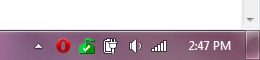
Jusqu'à cette version, l'opéra iconita dans le plateau système était facultatif. Chaque utilisateur peut activer ou désactiver à partir des paramètres du navigateur.
Comment pouvons-nous retirer l'icône de l'opéra dans un plateau système – Désactiver l'icône du plateau du système d'opéra
Si cette icône dans le plateau système vous dérange, vous devrez suivre quelques étapes très simples pour vous en débarrasser.
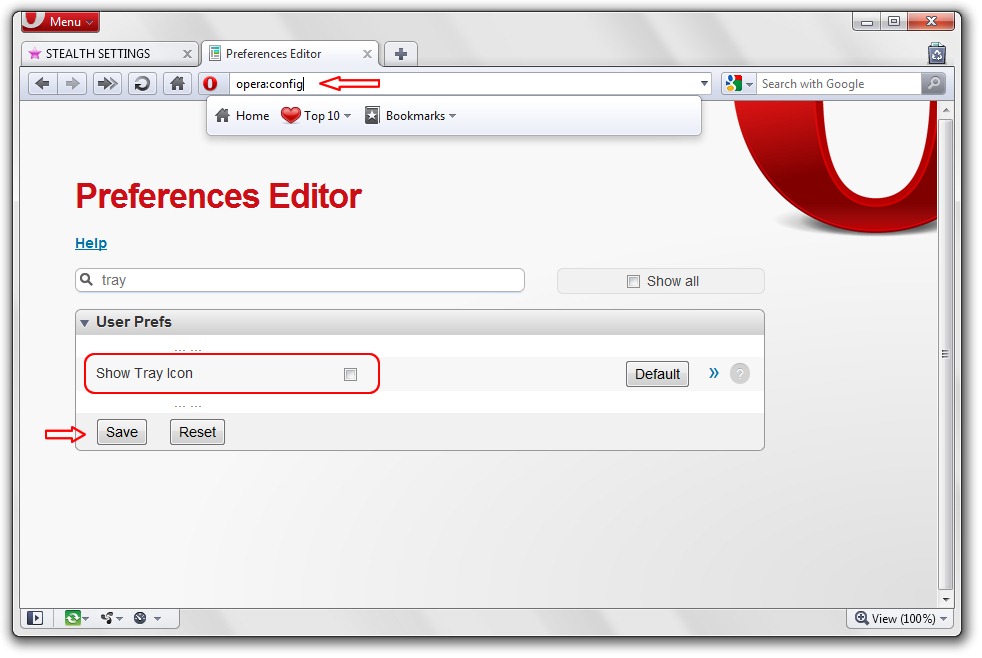
1. Tout d'abord, vous aurez besoin d'ouvrir l'opéra du navigateur et dans barre d'adresse (Bar où nous tapons habituellement les adresses du site) Type:
opéra: configuration
Appuyez sur Entrée et s'ouvrera “Éditeur des préférences“. De là, vous avez accès à tous les paramètres du navigateur. Beaucoup plus que ceux offerts par le menu.
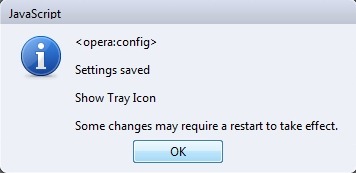
2. Dans Bara de Search “Découverte rapide“, goût “plateau” et l'option apparaît automatiquement automatiquement “Icône de plateau d'affichage“. Défile la case à côté d'elle, puis cliquez sur “Sauvegarder“.
3. Fermez et rouvrez le navigateur pour appliquer la modification apportée.
Après le redémarrage, vous remarquerez que le travail emblématique dans le plateau système a disparu.
Réglages furtifs – Désactiver l'icône du plateau du système d'opéra.


Vous pourriez également être intéressé par...

Une réflexion sur “Désactiver l'icône du plateau du système d'opéra”
C'est le “Assistant de navigateur d'opéra”, qui est dans la version 63 actuelle et dans Win 10 dans ce dossier:
“C: Users [Benutzername] AppData Local Programs Opera Assistant”
Je n'ai pas trouvé d'attitude pour désactiver le symbole de l'opéra dans le plateau de l'opéra moi-même. J'ai résolu le problème en appelant le gestionnaire de tâches Windows (Ctrl, Alt, Del) et l'entrée dans l'onglet Autostart “Assistant de navigateur d'opéra” Recherché, le bouton droit de la souris a cliqué et la commande dans le menu d'appartenance “Désactiver” choisi. – Problème résolu!