


Aqueles que usam frequentemente Internet navegador-ul Ópera, provavelmente percebeu que com o lançamento Ópera versão 11 Para Windows, apareceu “por padrão” e ÍCONE “Ópera” em bandeja do sistema Quando abrimos o navegador.
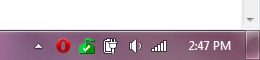
Até esta versão, a iconita Opera na Bandeja do Sistema era opcional. Cada usuário pode ativar ou desativar nas configurações do navegador.
Como podemos remover o ícone do Opera na bandeja do sistema – Desativar ícone da bandeja do sistema Opera
Se este ícone na bandeja do sistema o incomoda, você terá que seguir alguns passos muito simples para se livrar dele.
1. Primeiro de tudo você precisará abrir o navegador Opera e em barra de endereço (Barra onde costumamos digitar os endereços do site) Digite:
ópera:config
Pressione Enter e abrirá “Editor de preferências“. A partir daqui você tem acesso a todas as configurações do navegador. Muito mais do que os oferecidos pelo cardápio.
2. Na barra de pesquisa “Localização rápida“, gosto “bandeja” e a opção aparecerá automaticamente automaticamente “Mostrar ícone da bandeja“. Desmarque a caixa ao lado dela e clique em “Salvar“.
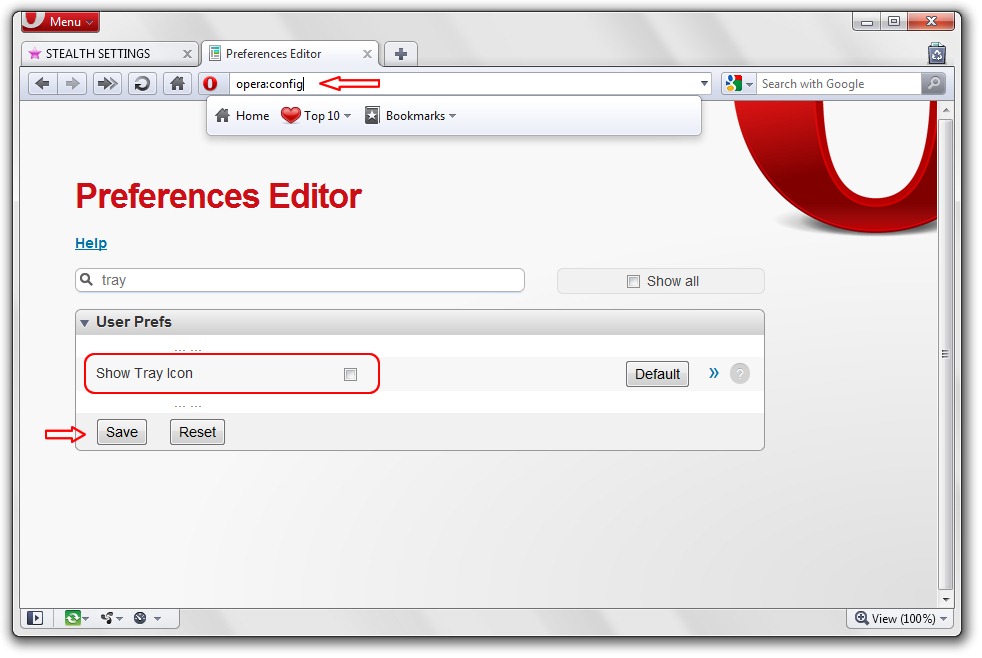
3. Feche e reabra o navegador para aplicar a modificação realizada.
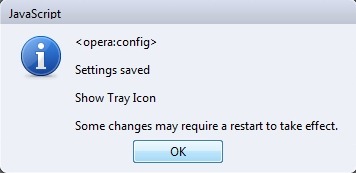
Após reiniciar você notará que o trabalho icônico na bandeja do sistema desapareceu.
Configurações furtivas – DESATIVAR ÍCONE DA BANDEJA DO SISTEMA OPERA.


Você também pode estar interessado em...

Um pensamento em “Desativar ícone da bandeja do sistema Opera”
É sobre isso “Assistente do navegador Opera”, que está localizado nesta pasta na versão atual 63 e no Win 10:
“C:\Users\[Benutzername]\AppData\Local\Programs\Opera\assistant”
Não encontrei uma configuração para desativar o símbolo do Opera na bandeja do próprio Opera. Resolvi o problema abrindo o Gerenciador de Tarefas do Windows (Ctrl, Alt, Del) e a entrada na aba Inicializar “Assistente do navegador Opera” pesquisei, cliquei com o botão direito do mouse e o comando no menu que apareceu “Desativar” escolheram. – Problema resolvido!