


Organiseeritus on alati kasulik, nii päris- kui ka digielus. Selles juhendis tutvustame teile tasuta rakendust, mis võimaldab ühendada erinevate kaustade sisu Windowsi arvutites ühte kausta.
sisu
Iga Windowsi kasutaja (ja mitte ainult) korraldab oma kõvakettale salvestatud failid vastavalt oma eelistustele: failitüübi, nende laiendite, loomise kuupäeva, tähenduse või muude kriteeriumide järgi. Paratamatult juhtub teatud ajaperioodide möödudes avastama, et süsteemis on mitu sama tüüpi sisuga kausta (olenemata sellest, mis kriteeriumi järgi see on sorteeritud) ja need soovitakse kas kiirema juurdepääsu huvides või kordategemiseks ja paremaks organiseerimiseks ühendada üheks kaustaks.
Mitme kausta (ja alamkausta) sisu ühendamine üheks kaustaks on sageli tegevus, mis võib võtta kaua aega, mistõttu on see üsna tüütu. Sellise ülesande käsitsi tegemise vältimiseks saavad Windowsi kasutajad pöörduda kolmanda osapoole rakenduse, nimelt Folder Mergeri poole.
Kuidas ühendada erinevate kaustade sisu ühte kausta.
Folder Merger on tasuta ja kaasaskantav rakendus (ei vaja installimist), mis võimaldab Windowsi kasutajatel hõlpsalt ja kiiresti ühendada mitme kausta sisu üheks. Selle liides on minimalistlik ja kergesti mõistetav ning sellel pole täpsemaid sätteid ega funktsioone.
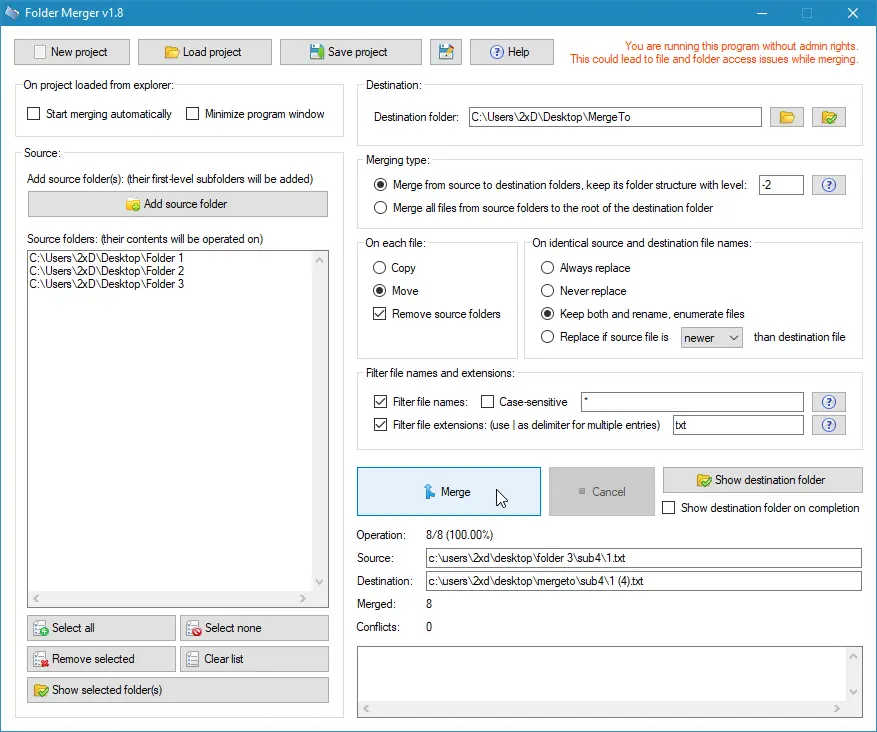
Kuidas kasutada kaustade ühendamist?
Folder Merger on tööriist erinevate kaustade sisu ühendamiseks üheks kaustaks, säilitades (valikuliselt) nende struktuuri. Kõik, mida peate kõvakettale salvestatud kaustade ja failide ümberkorraldamiseks tegema, on rakenduse allalaadimine ja alltoodud juhiste järgimine.
Download Folder Merger (Windows 7 – Windows 11)
1. Kopeerige kõik kaustad, mida soovite ühendada ühte kausta, seejärel avage rakendus ja klõpsake nuppu “Browse root directory.”
2. Valige kaust, mis sisaldab kõiki kaustu, mille sisu soovite liita (Folder Merger kuvab seejärel kõigi neis kaustades sisalduvate failide loendi).
3. Klõpsake nuppu “Browse destination folder” ja valige koht, kuhu soovite kaustade kombineeritud sisu salvestada.
4. Seejärel klõpsake lõpuks nuppu “Merge now.”
Mitme kausta sisu kombineerimise protsess võib kesta kuni mitu minutit, olenevalt sellest, kui palju faile nendesse kaustadesse on salvestatud.
Seotud: Kuidas kustutada Windowsist hiljuti avatud failide ja kaustade loend (kiirjuurdepääs).
Kokkuvõtteks võib öelda, et Folder Merger on tõhus rakendus, kui peate ühendama erinevate kaustade sisud ühte kausta. Minimalistliku ja hõlpsasti kasutatava liidesega pakub rakendus võimalust koondada mitme kataloogi sisu kiiresti ja vaevata ühte kausta.


Samuti võite olla huvitatud...
