


現実生活でもデジタル生活でも、整理整頓しておくことは常に有益です。このガイドでは、Windows コンピューター上でさまざまなフォルダーの内容を 1 つのフォルダーに結合できる無料のアプリケーションを紹介します。
コンテンツ
Windows ユーザーは (それに限らず)、ハードディスクに保存されているファイルを、ファイルの種類別、拡張子別、作成日別、意味別、その他の基準などの好みに従って整理します。必然的に、一定期間が経過すると、(並べ替えの基準に関係なく) 同じ種類のコンテンツを含むフォルダーがシステム内に複数存在することが判明し、アクセスを高速化するため、または整理整頓してより適切に整理するために、それらを 1 つのフォルダーに結合することが望まれます。
複数のフォルダー (およびサブフォルダー) の内容を 1 つのフォルダーに結合することは、多くの場合、長時間かかる操作であるため、非常に面倒です。このようなタスクを手動で実行することを避けるために、Windows ユーザーはサードパーティ アプリケーション、つまり Folder Merger を利用できます。
単一のフォルダー内のさまざまなフォルダーのコンテンツを組み合わせる方法。
Folder Merger は、Windows ユーザーが複数のフォルダーの内容を 1 つに簡単かつ迅速に結合できるようにする無料のポータブル アプリケーション (インストール不要) です。そのインターフェイスは最小限で理解しやすく、高度な設定や機能はありません。
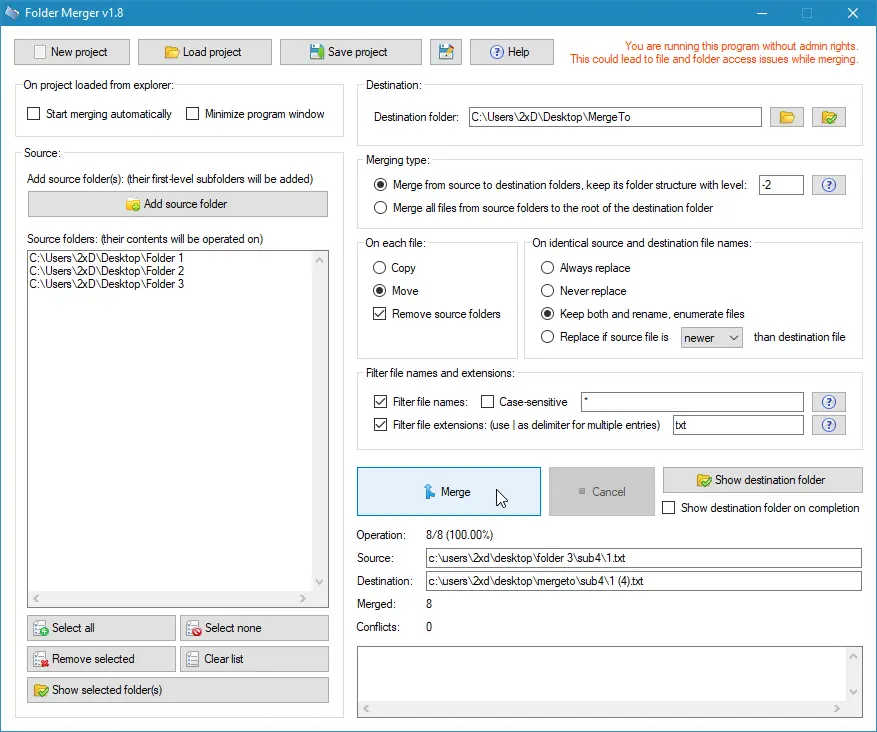
フォルダー結合の使い方は?
フォルダーの結合は、(オプションで) フォルダーの構造を維持しながら、さまざまなフォルダーの内容を 1 つのフォルダーに結合するツールです。ハードドライブに保存されているフォルダーやファイルを再編成するには、アプリケーションをダウンロードして以下の手順に従うだけです。
Download Folder Merger (Windows 7 – Windows 11)
1. 結合したいすべてのフォルダーを 1 つのフォルダーにコピーし、アプリを開いて ボタンをクリックします。 “Browse root directory。”
2. 内容を結合するすべてのフォルダーを含むフォルダーを選択します (フォルダー結合により、それらのフォルダーに含まれるすべてのファイルのリストが表示されます)。
3. をクリックします。 “Browse destination folder” をクリックして、フォルダーの結合された内容を保存する場所を選択します。
4.最後にボタンをクリックします “Merge now。”
複数のフォルダーの内容を結合するプロセスは、それらのフォルダーに保存されているファイルの数に応じて、最大で数分かかる場合があります。
関連している: Windows から最近アクセスしたファイルとフォルダーのリスト (クイック アクセス) を削除する方法
結論として、フォルダー結合は、異なるフォルダーの内容を 1 つのフォルダーに結合する必要がある場合に効果的なアプリケーションです。このアプリケーションは、最小限で使いやすいインターフェイスを備えており、複数のディレクトリの内容を単一のフォルダに迅速かつ簡単に統合する機能を提供します。


あなたも興味があるかもしれません...
