


Visada naudinga būti organizuotam tiek realiame, tiek skaitmeniniame gyvenime. Šiame vadove pristatome nemokamą programą, kuri leidžia sujungti skirtingų aplankų turinį į vieną aplanką „Windows“ kompiuteriuose.
turinys
Kiekvienas Windows vartotojas (ir ne tik) tvarko kietajame diske saugomus failus pagal savo pageidavimus: pagal failo tipą, plėtinį, sukūrimo datą, reikšmę ar kitus kriterijus. Neišvengiamai, praėjus tam tikram laiko tarpui, atsitinka, kad sistemoje yra keli aplankai su to paties tipo turiniu (nepriklausomai nuo to, pagal kokį kriterijų jis rūšiuojamas), ir norima juos sujungti į vieną aplanką, kad būtų greičiau pasiekiama, arba sutvarkyti ir geriau organizuoti.
Kelių aplankų (ir poaplankių) turinio sujungimas į vieną aplanką dažnai yra veiksmas, kuris gali užtrukti ilgai, todėl tai gana varginanti. Kad nereikėtų atlikti tokios užduoties rankiniu būdu, „Windows“ vartotojai gali kreiptis į trečiosios šalies programą, būtent „Folder Merger“.
Kaip sujungti turinį iš skirtingų aplankų viename aplanke.
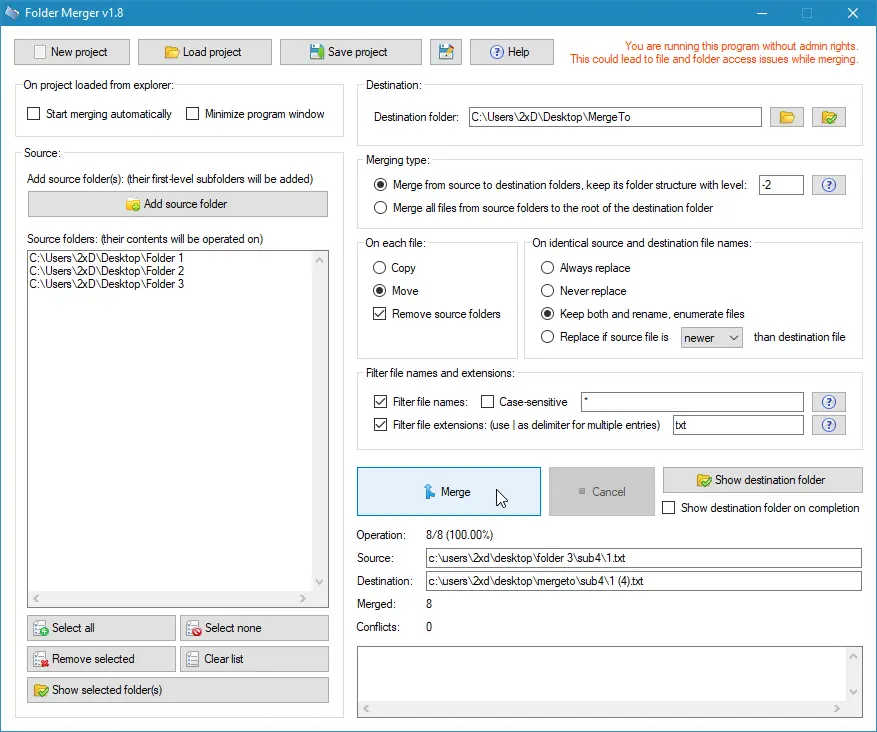
Folder Merger yra nemokama ir nešiojama programa (diegti nereikia), kuri leidžia Windows vartotojams lengvai ir greitai sujungti kelių aplankų turinį į vieną. Jo sąsaja yra minimalistinė ir lengvai suprantama, joje nėra papildomų nustatymų ar funkcijų.
Kaip naudoti aplankų sujungimą?
Aplankų sujungimas yra įrankis, skirtas sujungti skirtingų aplankų turinį į vieną aplanką, išsaugant (pasirinktinai) jų struktūrą. Viskas, ką jums reikia padaryti norint pertvarkyti kietajame diske saugomus aplankus ir failus, tai atsisiųsti programą ir atlikti toliau nurodytus veiksmus.
Download Folder Merger (Windows 7 – Windows 11)
1. Nukopijuokite visus aplankus, kuriuos norite sujungti į vieną aplanką, tada atidarykite programą ir spustelėkite mygtuką “Browse root directory.”
2. Pasirinkite aplanką, kuriame yra visi aplankai, kurių turinį norite sujungti (Aplankų sujungimas parodys visų tuose aplankuose esančių failų sąrašą).
3. Spustelėkite “Browse destination folder” ir pasirinkite vietą, kurioje norite saugoti bendrą aplankų turinį.
4. Tada galiausiai spustelėkite mygtuką “Merge now.”
Kelių aplankų turinio sujungimo procesas gali užtrukti iki kelių minučių, priklausomai nuo to, kiek failų saugoma tuose aplankuose.
Susiję: Kaip ištrinti neseniai pasiektų failų ir aplankų sąrašą (greita prieiga) iš „Windows“.
Apibendrinant galima pasakyti, kad aplankų sujungimas yra veiksminga programa, kai reikia sujungti skirtingų aplankų turinį į vieną aplanką. Naudodama minimalistinę ir lengvai naudojamą sąsają, programa suteikia galimybę greitai ir be pastangų sujungti kelių katalogų turinį į vieną aplanką.


Galbūt jus taip pat domina...
