


UPC on üks suurimaid tarnijaid internet, televiisor ja telefon Rumeeniast. Ka infrastruktuur on päris hea Interneti kiirus sellest piisab igat tüüpi kasutajale.
Ma ei tea täpselt, mis seadmeid teised kasutavad Interneti-teenuse pakkujad, TV ja Telecom, kuid UPC omad, mida olen siiani testinud, on olnud väga head.
Interneti ja telefoni jaoks paigaldab UPC kas lihtsad modemid, millest kasutaja saab ühenduse luua propriul juhtmevaba ruuter (WiFi) kas traadita ruuteri modem.
Kõige uuem UPC seadmed see on WiFi modem,Ühendage kast. See WiFi-modem tagab a juhtmevaba kiirus kuni 500 Mbps, stabiilsus osa ühendus ja o varjamine korteris päris korralik. Sellel on standard 802.11ac WiFi ja kahe sagedusega 2,4 GHz ja 5 GHz. Ei midagi uut võrreldes turul olevate kodukasutajate ruuteritega.
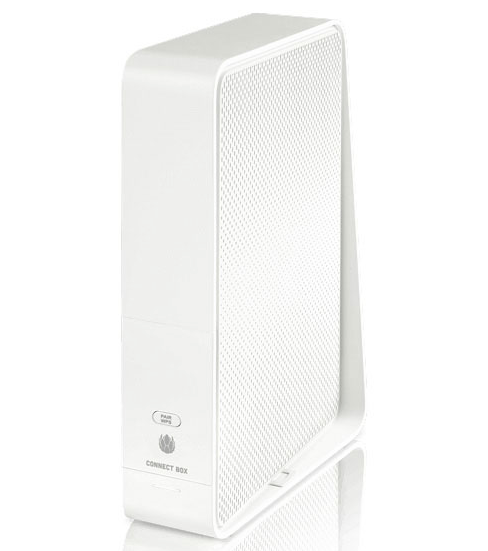
Hea osa on see, et UPC pakub seda Connect Boxi tasuta koos pakkumises sisalduvate tellimustega. Et UPC-tellija ei peaks enam ruuteri ostuga lisakulutusi tegema.
Kui oleme juba ostnud suure jõudlusega traadita ruuteri, mida tahame UPC oma asemel kasutada, peame viimase konfigureerima ja selle ruuteri funktsiooni keelama. Laske sellel töötada ainult lihtsa modemina.
Kuna UPC-s tulevad need sama kaabli kaudu: televiisor, telefon ja internet, siis on modemi kasutamine kohustuslik. Seetõttu on meil pesas nii Connect Box kui ka juhtmevaba ruuter, mida soovime kodus või kontoris kasutada.
Siin on sammud, mida peame selleks läbima konfigureerime oma ruuteri ise pe UPC Connect Box modemi Wi-Fi kaudu
1. Esiteks peab meil olema ühendatud nii Connect Boxi modem kui ka Wi-Fi ruuter.
2. Veendume, et UPC koaksiaalkaabel (RG-6) oleks ühendatud Connect Boxiga, et meil oleks sellest juhtmevaba signaal ja võrku ühendatud sülearvuti või arvuti. Kas Wi-Fi kaudu või otse ruuteri paketis saadud internetikaabli kaudu. Jälgime Connect Boxi esipaneelil, et juhtmevaba ja interneti sildid põlevad roheliselt.
3. Kui olete Connect Boxiga ühenduse loonud, avage Interneti-brauseris (Safari, Opera, Chrome, Firefox või IE) aadress: http://192.168.0.1. Avanevas veebiliideses autentitakse modemipaketiga kaasasoleva parooli abil.
4. Seadete lehel minge vasakpoolsesse menüüsse “Modemi režiim“, kus kontrollime valikut: Luba modemirežiim.
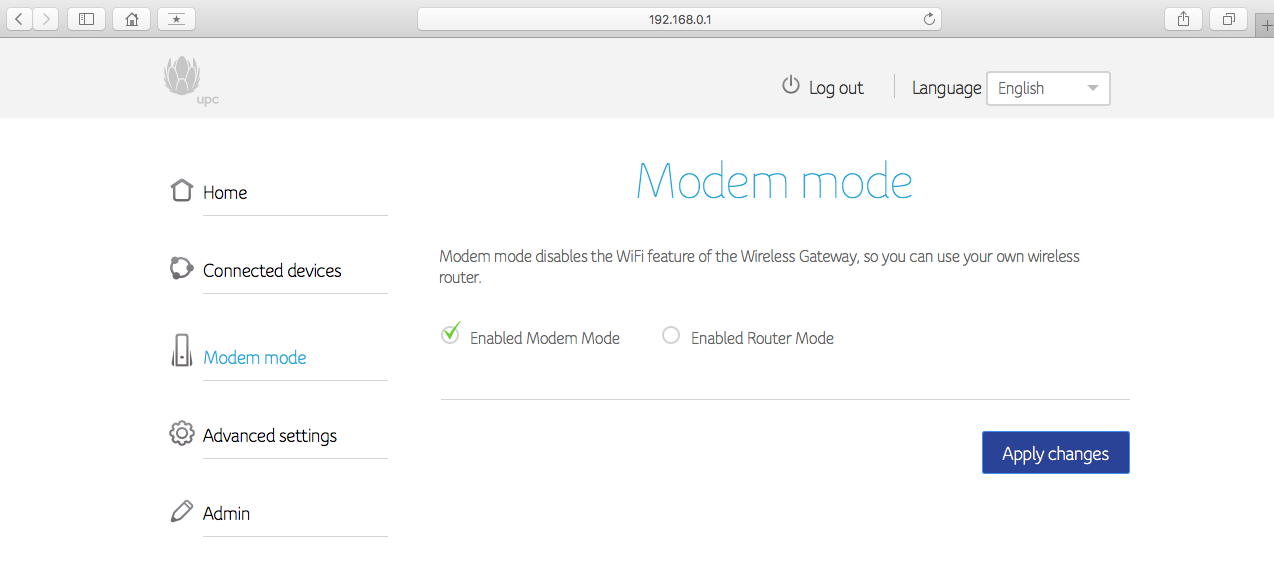
5. Rakenda muudatused muudatuste salvestamiseks. Niipea kui selle muudatuse salvestate, katkestatakse ühendus Connect Boxi modemiga ja selle traadita võrk keelatakse.
6. Ühendage oma ruuter Etherneti kaabli abil Connect Boxiga. Kaabli üks ots ühte Connect Boxi väljundportidest (neli kollast porti) ja teine ots juhtmevaba ruuteri sisendporti.
Traadita ruuter, mida soovite kasutada, peab olema seadistatud DHCP (Dynamic Host Configuration Protocol) ühenduse tüübi jaoks.


Samuti võite olla huvitatud...

6 mõtet “Kuidas saaksime WiFi UPC ruuteris keelata ja kasutada oma ruuterit”
Tere tulemast. Väga kasulik artikkel. Aga mida teha, kui soovite ühenduskasti uuesti ruuteriks seada?
Tere,
Ühendage Connect Boxiga kastist pärineva Interneti-kaabli või Connect Boxi ruuteri ja ruuteri vahel kasutatava Interneti-kaabli abil. Sisestage Connect Boxi ruuteri IP ja muutke seadet.
kahjuks ei tunta mu IP-d enam ära.
192.168.100.1, kui modem on seadistatud ja 192.168.0.1, kui ruuter on seadistatud
Vend, ma nägin palju vaeva ega teadnud, miks IP ei tööta. Andku jumal teile head tervist ja kõike, mida soovite!
Kas ühendate ruuteri kaabli WAN-porti või mõnda LAN-i? WAN-is proovisin, kuna ühenduskast kasutab IPv6, ühendasin ruuteri WAN-iga, aktiveerisin IPv6 DHCP, kuid see ei tööta, ma ei tea, millised IPv6 väärtused pean ruuterisse sisestama.