


UPC on yksi suurimmista toimittajista Internet, televisio ja puhelin Romaniasta. Infrastruktuuri on myös melko hyvä Internetin nopeus se riittää kaikille käyttäjille.
En tiedä tarkalleen mitä laitteita muut käyttävät Internet-palveluntarjoajat, TV ja Telecom, mutta tähän mennessä testaamani UPC:n tuotteet ovat olleet erittäin hyviä.
Internetiin ja puheluihin UPC asentaa joko yksinkertaisia modeemeja, joista käyttäjä voi muodostaa yhteyden propriul langaton reititin (WiFi), joko langaton reititinmodeemi.
Uusin UPC-laitteet se on WiFi modeemi,YHTEYSLAATIKKO. Tämä Wi-Fi-modeemi varmistaa a langaton nopeus jopa 500 Mbps, vakaus - yhteys ja o päällyste ihan hyvä asunnossa. Siinä on standardi 802.11ac Wi-Fi ja kaksikaistainen 2,4 GHz ja 5 GHz. Ei mitään uutta verrattuna markkinoilla oleviin kotikäyttäjien reitittimiin.
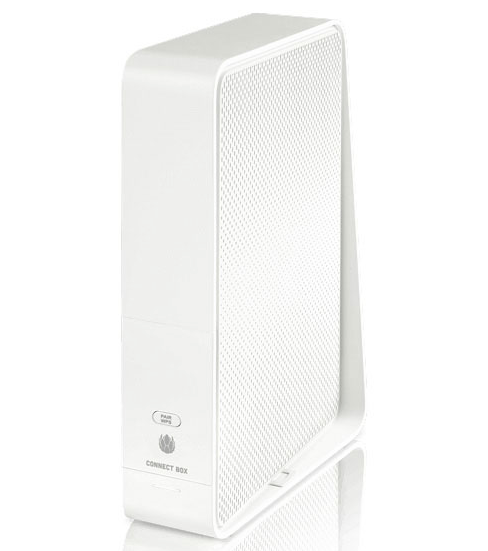
Hyvä puoli on, että UPC tarjoaa tämän Connect Boxin ilmaiseksi tarjouksessa olevilla tilauksilla. Jotta UPC-tilaajan ei enää tarvitse tehdä ylimääräisiä kuluja reitittimen hankinnasta.
Jos olemme jo ostaneet korkean suorituskyvyn langattoman reitittimen, jota haluamme käyttää UPC:n reitittimen sijaan, meidän on määritettävä jälkimmäinen ja poistettava sen reititintoiminto. Anna sen toimia vain yksinkertaisena modeemina.
Koska UPC:llä ne tulevat saman kaapelin kautta: television, puhelimen ja internetin kautta, modeemin käyttö on pakollista. Siksi meillä on pistorasiassa sekä Connect Box että langaton reititin, joita haluamme käyttää kotona tai toimistossa.
Tässä ovat vaiheet, jotka meidän on suoritettava tehdäksesi niin määritämme oman reitittimemme pe UPC Connect Box -modeemin Wi-Fi-yhteyden kautta
1. Ensinnäkin meillä on oltava sekä Connect Box -modeemi että Wi-Fi-reititin kytkettynä.
2. Varmistamme, että UPC-koaksiaalikaapeli (RG-6) on kytketty Connect Boxiin, että meillä on langaton signaali siitä ja kannettava tietokone tai PC on kytketty verkkoon. Joko Wi-Fi:n kautta tai suoraan reititinpaketin mukana tulleen internetkaapelin kautta. Seuraamme Connect Boxin etupaneelissa, että langattoman yhteyden ja internetin kyltit palavat vihreänä.
3. Kun olet muodostanut yhteyden Connect Box -laitteeseen, käytä osoitetta: http://192.168.0.1 Internet-selaimella (Safari, Opera, Chrome, Firefox tai IE). Avautuvassa verkkoliittymässä todennamme modeemipaketin mukana tulevalla salasanalla.
4. Siirry asetussivulla vasemmalla olevaan valikkoon “Modeemitila“, jossa tarkistamme vaihtoehdon: Ota modeemitila käyttöön.
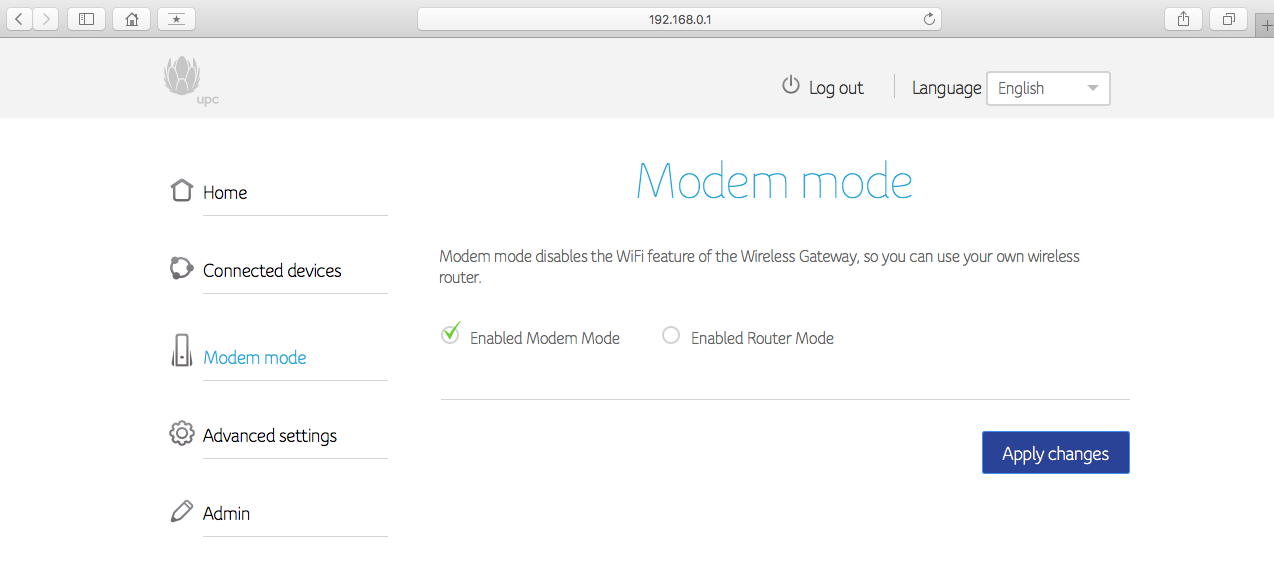
5. Ota muutokset käyttöön tallentaaksesi muutokset. As soon as you save this change, you will be disconnected from the Connect Box modem, and its wireless network will be disabled.
6. Connect your own router to the Connect Box, using an ethernet cable. Kaapelin toinen pää yhteen Connect Boxin lähtöporteista (4 keltaista porttia) ja toinen pää langattoman reitittimen tuloporttiin.
Langaton reititin, jota haluat käyttää, on asetettava DHCP-yhteystyypille (Dynamic Host Configuration Protocol).


Saatat olla kiinnostunut myös...

6 ajatusta aiheesta “Kuinka voimme poistaa WiFi-yhteyden UPC-reitittimestä ja käyttää omaa reititinämme”
Tervetuloa. Erittäin hyödyllinen artikkeli. But what do you do when you want to set the connect box as a router again?
Hei,
Yhdistät Connect Box -laitteeseen käyttämällä laatikosta tulevaa Internet-kaapelia tai Connect Box -reitittimen ja reitittimen välillä käytettyä kaapelia. Anna Connect Box -reitittimen IP-osoite ja muuta asetusta.
Valitettavasti IP-osoitettani ei enää tunnisteta.
192.168.100.1, kun modeemi on asetettu ja 192.168.0.1, kun reititin on asetettu
Veli, kamppailin paljon enkä tiennyt, miksi IP ei toiminut. Jumala antakoon sinulle hyvää terveyttä ja kaikkea mitä haluat!
Liitätkö reitittimen kaapelin WAN-porttiin vai johonkin lähiverkkoon? WAN-verkossa yritin, koska liitäntälaatikko käyttää IPv6:ta, liitin reitittimen WAN-verkkoon, aktivoin IPv6 DHCP:n, mutta se ei toimi, en tiedä mitä IPv6-arvoja minun on syötettävä reitittimeen.