


UPC er en av de største leverandørene av Internett, fjernsyn og telefon fra Romania. Infrastrukturen er også ganske bra internetthastighet det er nok for enhver type bruker.
Jeg vet ikke helt hvilket utstyr andre bruker Internett-leverandører, TV og Telecom, men de fra UPC som jeg har testet så langt har vært veldig gode.
For internett og telefoni installerer UPC enten enkle modemer, som brukeren kan koble seg fra egen trådløs ruter (WiFi), heller trådløs ruter modem.
Den nyeste UPC utstyr det er WiFi-modem,TILKOBLINGSBOKS. Dette Wi-Fi-modemet sikrer en trådløs hastighet på opptil 500 Mbps, stabilitet av forbindelse og o dekke ganske bra i en leilighet. Den har standarden 802.11ac Wi-Fi og dual band 2,4 GHz og 5 GHz. Nimic nou comparativ cu routerele home user de pe piata.
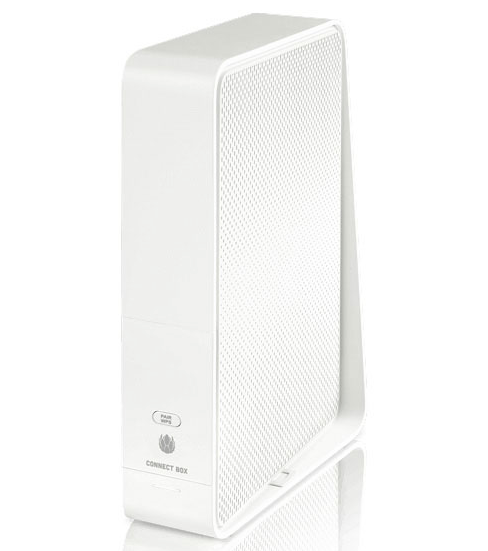
Partea buna este ca acest Connect Box este oferit gratuit de UPC la abonamentele din oferta. Astfel ca un abonat UPC nu mai trebuie sa faca o cheltuiala in plus cu achizitia unui router.
Daca avem deja cumparat un router wireless performant pe care dorim sa-l folosim in locul celui de la UPC, trebuie sa-l configuram pe cel din urma si sa-i dezactivam functia de router. Sa-l lasam sa ruleze doar ca simplu modem.
Intrucat la UPC vin prin acelasi cablu: televiziunea, telefonia si internetul, utilizarea unui modem este obligatorie. Asadar, o sa avem in priza atat Connect Box-ul cat si router-ul wireless pe care dorim sa-l utilizam in casa sau la birou.
Her er trinnene vi må gjennom for å gjøre det vi konfigurerer vår egen ruter pe UPC via Connect Box modem Wi-Fi
1. Først av alt må vi ha både Connect Box-modemet og Wi-Fi-ruteren tilkoblet.
2. Vi sørger for at UPC koaksialkabelen (RG-6) er koblet til Connect Box, at vi har trådløst signal fra den og en bærbar eller PC koblet til nettverket. Enten via Wi-Fi eller direkte via internettkabelen mottatt i ruterpakken. Vi følger på frontpanelet til Connect Box at trådløs- og internettskiltene lyser grønt.
3. Når du er koblet til Connect Box, får du tilgang til adressen: http://192.168.0.1 fra en nettleser (Safari, Opera, Chrome, Firefox eller IE). I nettgrensesnittet som åpnes, autentiserer vi med passordet som følger med modempakken.
4. På innstillingssiden går du til menyen til venstre “Modemmodus“, der vi krysser av for alternativet: Aktiver modemmodus.
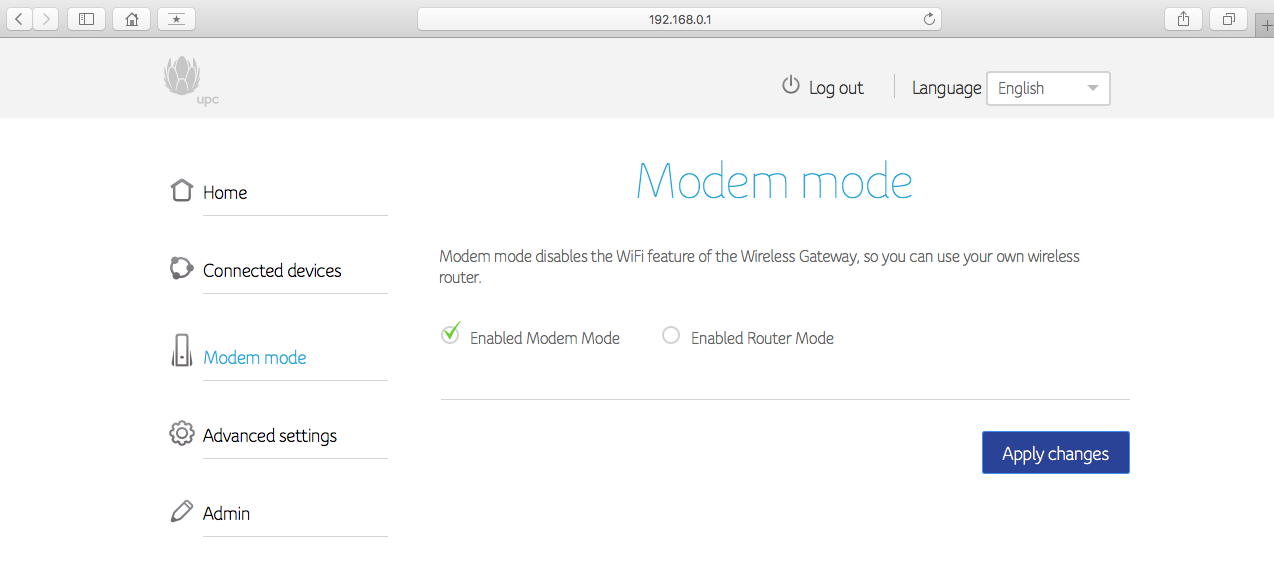
5. Bruk endringer for å lagre endringene. Så snart du lagrer denne endringen, vil du bli koblet fra Connect Box-modemet, og dets trådløse nettverk vil bli deaktivert.
6. Koble din egen ruter til Connect Box ved hjelp av en Ethernet-kabel. Den ene enden av kabelen inn i en av utgangsportene på Connect Box (de 4 gule portene) og den andre enden inn i inngangsporten på den trådløse ruteren.
Den trådløse ruteren du vil bruke må stilles inn for tilkoblingstypen DHCP (Dynamic Host Configuration Protocol).


Du kan også være interessert i...

6 tanker om “Hvordan kan vi deaktivere WiFi på en UPC-ruter og bruke vår egen ruter”
Salut. Articol foarte util. Dar cum faci cand vrei sa setezi iarasi conect boxul ca router?
Hallo,
Te conectezi la Connect Box folosind cablul internet din cutie sau cel folosit intre router-ul Connect Box si router-ul tau. Intrii pe IP-ul router-ului Connect Box si schimbi setarea.
din pacate nu mai imi recunosate IP-ul.
192.168.100.1 pt cand este setat modem si 192.168.0.1 pt cand este setat router
Frate m-am chinuit o gramada si nu stiam de ce nu merge IP. Sa-ti de a Dumnezeu multa sanatate si tot ceea ce ti doresti!
På ruteren, kobler du kabelen til WAN-porten eller til en av LAN-ene? på WAN prøvde jeg fordi connectboxen bruker IPv6, jeg koblet ruteren til WAN, jeg aktiverte IPv6 DHCP, men det fungerer ikke, jeg vet ikke hvilke IPv6-verdier jeg må legge inn i ruteren.