


UPC este unul dintre cei mai mari furnizori de Інтернет, телебачення і telefonie din Romania. Infrastructura este destul de buna, iar viteza internetului este suficienta pentru orice tip de utilizator.
Nu stiu exact ce echipamente folosesc alti furnizori de servicii internet, TV si telecom, dar cele de la UPC pe care le-am testat pana acum au fost foarte bune.
Pentru internet si telefonie, UPC instaleaza fie modemuri simple, din care utilizatorul poate conecta propriul router wireless (WiFi), fie modemuri cu router wireless.
Cel mai nou echipament al UPC це modemul WiFi,CONNECT BOX. Acest modem Wi-Fi asigura o viteza wireless de pana la 500 Mbps, стабільність на підключення і o покриття destul de buna intr-un apartament. Dispune standardul Wi-Fi 802.11ac і dual band 2,4 GHz si 5 GHz. Nimic nou comparativ cu routerele home user de pe piata.
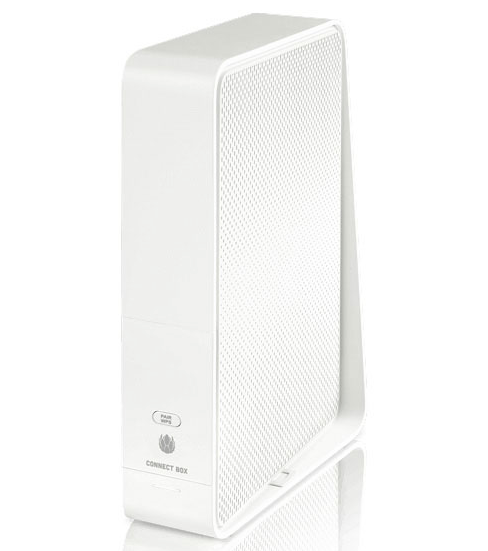
Хороша частина полягає в тому, що UPC пропонує цей Connect Box безкоштовно з підписками в пропозиції. Щоб абоненту UPC більше не доводилося робити додаткові витрати на покупку роутера.
Якщо ми вже придбали високопродуктивний бездротовий маршрутизатор, який хочемо використовувати замість маршрутизатора від UPC, ми повинні налаштувати останній і вимкнути його функцію маршрутизатора. Нехай він працює лише як простий модем.
Оскільки в UPC по одному кабелю приходять: телебачення, телефон та інтернет, використання модему є обов’язковим. Тому ми матимемо в розетці як Connect Box, так і бездротовий маршрутизатор, який ми хочемо використовувати вдома чи в офісі.
Ось кроки, які ми повинні пройти для цього налаштовуємо власний роутер pe UPC через модем Connect Box Wi-Fi
1. Перш за все, у нас повинні бути підключені модем Connect Box і маршрутизатор Wi-Fi.
2. Переконуємося, що коаксіальний кабель UPC (RG-6) підключений до Connect Box, що у нас є бездротовий сигнал від нього і ноутбук або ПК підключений до мережі. Або через Wi-Fi, або безпосередньо через інтернет-кабель, який входить до комплекту маршрутизатора. Ми стежимо на передній панелі Connect Box, щоб знаки бездротового зв’язку та Інтернету світилися зеленим кольором.
3. Після підключення до Connect Box перейдіть за адресою: http://192.168.0.1 з Інтернет-браузера (Safari, Opera, Chrome, Firefox або IE). У веб-інтерфейсі, що відкриється, ми виконуємо автентифікацію за допомогою пароля, який надається разом із пакетом модему.
4. In pagina de setari, mergem in meniul din partea stanga la “Modem Mode“, unde bifam optiunea: Enable Modem Mode.
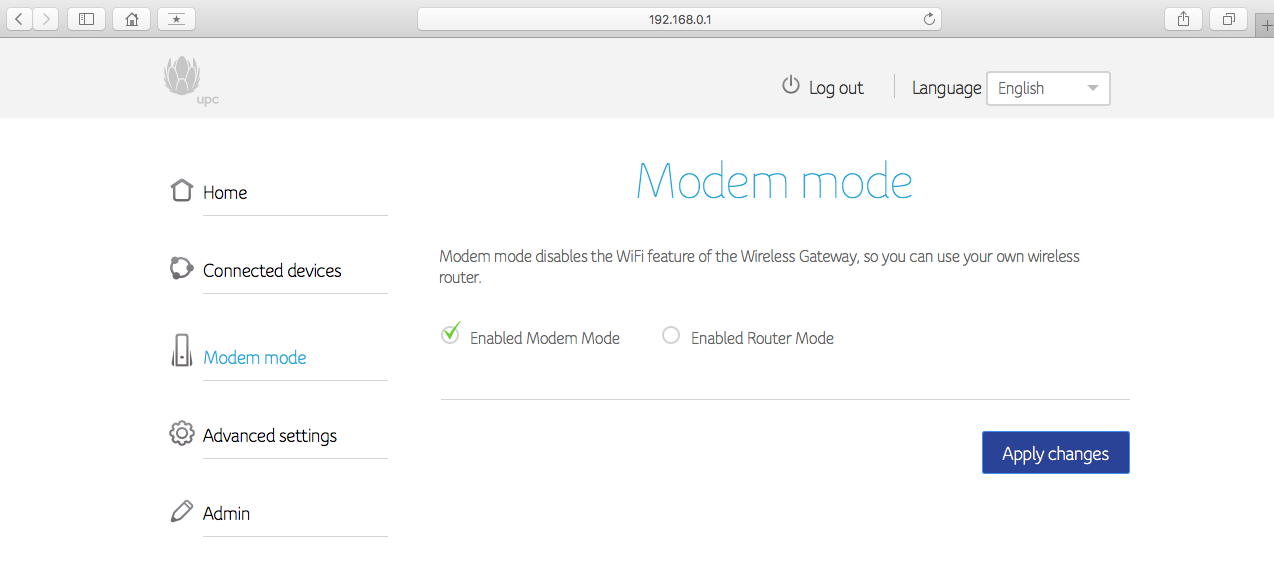
5. Apply Changes pentru a salva modificarile. Imediat ca ati salvat aceasta modificare, veti fi deconectat de la modemul Connect Box, iar reteaua wireless a acestuia va fi dezactivata.
6. Conectati propriul router la Connect Box, folosind un cablu ethernet. Un capat al cablului in unul din porturile de iesire din Connect Box (cele 4 porturi galbene), iar celalalt capat in portul de intrare din router-ul wireless al dvs.
Routerul wireless pe care doriti sa-l utilizati va trebui sa fie setat pentru tipul de conexiune DHCP (Dynamic Host Configuration Protocol).


Вас також може зацікавити...

6 думки про “Як ми можемо відключити WiFi на маршрутизаторі UPC і використовувати наш власний маршрутизатор”
Salut. Articol foarte util. Dar cum faci cand vrei sa setezi iarasi conect boxul ca router?
Привіт,
Te conectezi la Connect Box folosind cablul internet din cutie sau cel folosit intre router-ul Connect Box si router-ul tau. Intrii pe IP-ul router-ului Connect Box si schimbi setarea.
din pacate nu mai imi recunosate IP-ul.
192.168.100.1 pt cand este setat modem si 192.168.0.1 pt cand este setat router
Frate m-am chinuit o gramada si nu stiam de ce nu merge IP. Sa-ti de a Dumnezeu multa sanatate si tot ceea ce ti doresti!
На маршрутизаторі ви підключаєте кабель до порту WAN чи до одного з портів LAN? у глобальній мережі Я спробував, тому що Connectbox використовує IPv6, я підключив маршрутизатор до глобальної мережі, я активував IPv6 DHCP, але він не працює, я не знаю, які значення IPv6 мені потрібно ввести в маршрутизаторі.