


kasutajad Windows care doresc sa testeze ultima versiune de Windows 8 lansata, si anume Väljalase eelvaade, trebuie mai intai sa verifice daca Protsessor (Protsessor) computerului din dotare suporta acest operatsioonisüsteem. Chiar daca in minimaalsed süsteeminõuded pe care le-a anuntat Microsoft este specificat ca procesorul trebuie sa fie de vähemalt 1 GHz, foarte multi utilizatori au semnalat imposibilitatea de a instala Windows 8 RP pe un PC cu CPU superior, din cauza incompatibilitatii acestuia din urma cu OS-ul, mesajul de eroare fiind urmatorul:
"Your PC’s CPU isn’t compatible with Windows 8.”
Cum se explica acest lucru?

Eroarea de incompatibilitate intre CPU si sistemul de operare apare atunci cand se incearca instalarea Windows 8 RP pe un computer care nu suporta urmatoarele feature-uri: PAE (Physical Addresses Extension), NX (Käivitamata lehe kaitse) si SSE2 (SIMD laienduste voogesitus 2). Kui olete nende seas, kes on selle veateatega kokku puutunud, proovige seda lubage BIOS-is NX-funktsioon, sisse Turvaseaded. Kui see funktsioon on saadaval, siis vahekaardi all Turvalisus märkate sissekandeid NX või XD. Kui see funktsioon pole saadaval, ei saa kahjuks praegu teie arvutisse Windows 8 installida (isegi kui Windows 8 installiprogramm kaubanduslik see ei kontrolli, kas arvuti toetab PAE, NX ja SSE2 funktsioone, Microsofti sõnul aktsepteerib süsteem seda häälestusprotsessi käigus ilmnenud vead). Lisateabe saamiseks laadige alla ja lugege Microsofti avaldatud dokument selle teema kohta: PAE/NX/SSE2 tuginõuete juhend Windows 8 jaoks.
Pentru cei care fie nu stiu cum, fie nu vor sa intre in BIOS (din motive de siguranta/securitate) pentru a verifica daca PC-ul suporta PAE, NX si SSE2, exista o metoda mult mai simpla cu ajutorul careia pot afla acest lucru, si anume o utilitate command-line nimega Coreinfo.
Cum folosim Coreinfo pentru a verifica daca procesorul PC-ului din dotare suporta Windows 8?
- laadige arhiiv alla Coreinfo, si extrageti continutul intr-o locatie usor de accesat
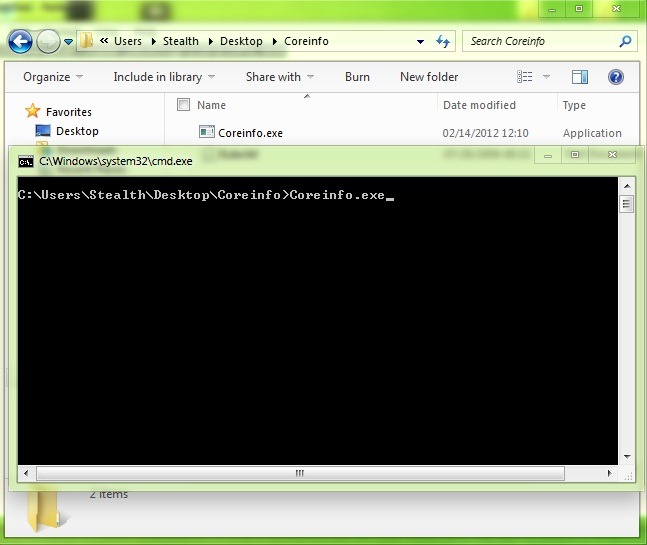
- Avama Käsklus si introduceti calea catre fisierul Coreinfo.exe salvat anterior si dati Sisestama (näiteks C:Usersuser-nameDesktopCoreinfo.exe, kus kasutajanimi on teie kasutajanimi)
- in lista afisata identificati intrarile PAE, NX ja SSE2. Daca procesorul suporta feature-urile respective, acestea vor avea caracterul “*” in dreptul lor.
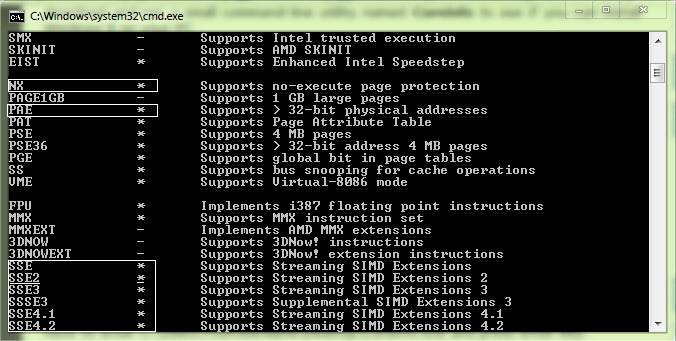
Daca procesorul nu suporta aceste feature-uri, acestea vor fi urmate de caracterul “–“.
Bafta!
Salavaraseaded – How to check if your CPU supports Windows 8


Samuti võite olla huvitatud...

10 mõtet “Kuidas kontrollida, kas arvuti CPU (protsessor) toetab Windows 8”