


użytkownicy Windows chcąc przetestować Ostatnia wersja systemu Windows 8 uruchomiono, a mianowicie Podgląd wydania, musi najpierw sprawdzić, czy EDYTOR (CPU) Dostarczany komputer to obsługuje to System operacyjny. Nawet jeśli w minimalne wymagania systemowe Ogłosił Microsoft jest określany, że procesor musi być z minim 1 GHz, wielu użytkowników wskazało niemożność instalacji Windows 8 Rp na komputerze z CPU Superior, Ze względu na jego niezgodność z systemem operacyjnym, komunikat o błędzie jest następujący:
"Procesor twojego komputera nie jest kompatybilny z systemem Windows 8. ”
Jak to wyjaśnia?

Błąd niezgodności między procesorem a systemem operacyjnym Wygląda na to, że próba zainstalowania systemu Windows 8 RP na komputerze, który nie obsługuje następujących funkcji: Pae (Rozszerzenie adresów fizycznych), Nx (Brak ochrony strony) SI SSE2 (Streaming SIMD rozszerzenia 2). Jeśli policzysz swojego księcia tych, którzy spełnili ten komunikat o błędzie, spróbuj Włącz funkcję BIOS NX, W Ustawienia bezpieczeństwa. Jeśli ta funkcja jest dostępna na karcie Security Zauważysz wejścia Nx Lub XD. Jeśli ta funkcja nie jest dostępna, niestety nie ma sposobu, aby umożliwić systemowi systemu Windows 8 na komputerze (nawet jeśli instalator Windows 8 dla handlowy Nie sprawdzaj, czy komputer obsługuje funkcje PAE, NX i SSE2, według Microsoft System się spełni błędy podczas procesu konfiguracji). Aby uzyskać więcej informacji, pobierz i przeczytaj Dokument opublikowany przez Microsoft W tej sprawie: Podręcznik wymagań dotyczących wsparcia PAE/NX/SSE2 dla systemu Windows 8.
Dla tych, którzy albo nie wiedzą, jak lub nie chcą wprowadzać BIOS (ze względów bezpieczeństwa/bezpieczeństwa), aby sprawdzić, czy komputer obsługuje PAE, NX i SSE2, istnieje znacznie prostsza metoda, z którą mogę to znaleźć, mianowicie A Narzędzie wiersza poleceń zwany Coreinfo.
Jak użyć CoreInfo, aby sprawdzić, czy sprzęt PC został wyposażony w system Windows 8?
- Pobierz archiwum Coreinfoi wyodrębnij zawartość w łatwym do dostępu lokalizację
- Otwórz jeden Monit polecenia i wprowadź drogę do pliku Coreinfo.exe wcześniej zapisane i daj Wchodzić (Na przykład C: Użytkownik-NamedesktopCoreinfo.exe, Gdzie nazwa użytkownika to nazwa twojej nazwy użytkownika)
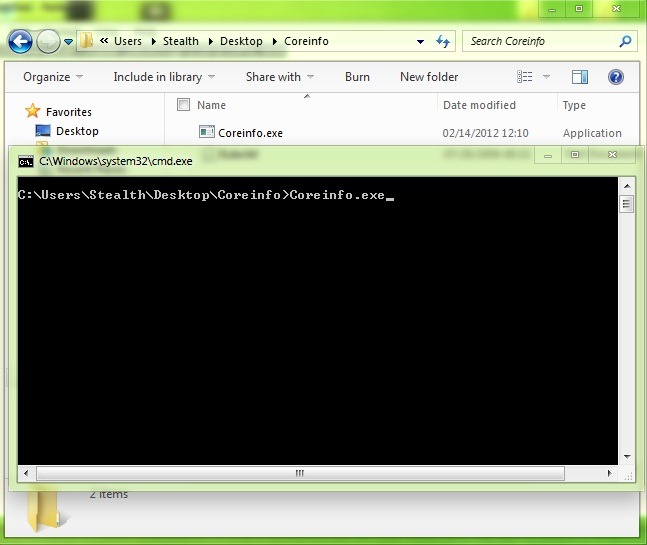
- Na wyświetlonej liście Zidentyfikuj dane wejściowe Pae, Nx I SSE2. Jeśli procesor obsługuje odpowiednie funkcje, będzie miał postać ”*„Obok nich.
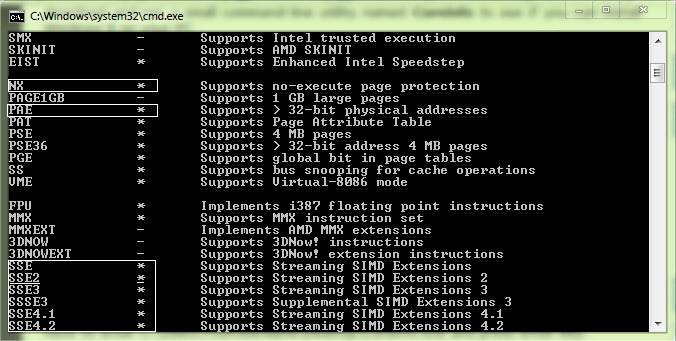
Jeśli procesor nie obsługuje tych funkcji, nastąpi postać ”–„.
Bafta!
Ustawienia ukrycia - Jak sprawdzić, czy procesor obsługuje system Windows 8


Może zainteresują Cię także...

10 przemyśleń na temat “Jak możemy sprawdzić, czy procesor (procesor) komputera obsługuje system Windows 8”