


användare Windows som vill testa den senaste versionen av Windows 8 lanserades, nämligen Release Preview, måste först kontrollera om PROCESSOR (Cpu) på den medföljande datorn stöder detta operativsystem. Även om i lägsta systemkrav som han meddelade Microsoft specificeras att processorn måste vara av minst 1 GHz, många användare har rapporterat oförmåga att installera Windows 8 RP på en PC med CPU överlägsen, på grund av den senares inkompatibilitet med operativsystemet, är felmeddelandet följande:
”Din dators CPU är inte kompatibel med Windows 8.”
Hur förklaras detta?

Inkompatibilitetsfelet mellan CPU:n och operativsystemet visas när du försöker installera Windows 8 RP på en dator som inte stöder följande funktioner: PAE (förlängning av fysiska adresser), NX (Ingen exekvering av sidskydd) si SSE2 (Strömmande SIMD-tillägg 2). Om du är bland dem som har stött på det här felmeddelandet, prova det aktivera NX-funktionen i BIOSi Säkerhetsinställningar. Om den här funktionen är tillgänglig, under fliken Säkerhet du kommer att märka posterna NX eller XD. Om den här funktionen inte är tillgänglig finns det tyvärr för närvarande inget sätt att installera Windows 8 på din dator (även om installationsprogrammet för Windows 8 för kommersiell den kontrollerar inte om datorn stöder PAE-, NX- och SSE2-funktionerna, enligt Microsoft kommer systemet att acceptera det fel under installationsprocessen). För mer information ladda ner och läs dokument publicerat av Microsoft angående denna fråga: PAE/NX/SSE2 Support Krav Guide för Windows 8.
För den som antingen inte vet hur eller inte vill gå in i BIOS (av säkerhets-/säkerhetsskäl) för att kolla om deras PC stödjer PAE, NX och SSE2, så finns det en mycket enklare metod att ta reda på, nämligen en kommandoradsverktyg kallad Coreinfo.
Hur använder vi Coreinfo för att kontrollera om datorns processor i lager stöder Windows 8?
- ladda ner arkivet Coreinfooch extrahera innehållet på en lättillgänglig plats
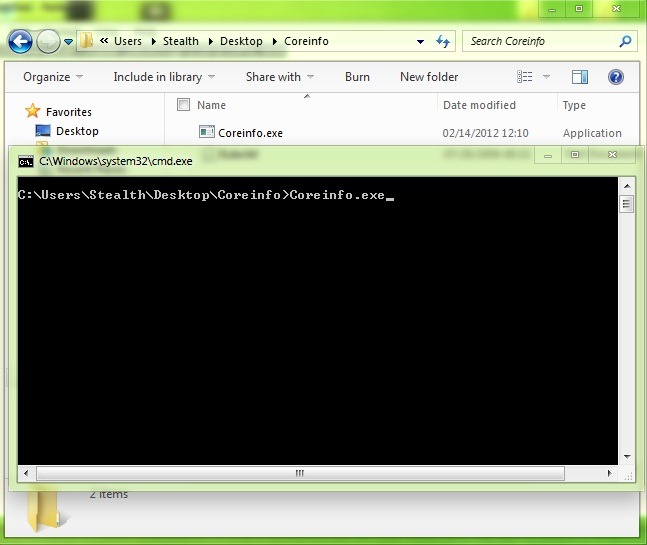
- deschideti un Kommandotolken och ange sökvägen till filen Coreinfo.exe tidigare sparat och gett Skriva in (till exempel C:Useruser-nameDesktopCoreinfo.exe, var användarnamn är ditt användarnamn)
- identifiera posterna i den visade listan PAE, NX och SSE2. Om processorn stöder respektive funktioner kommer de att ha tecknet "*” i deras högra sida.
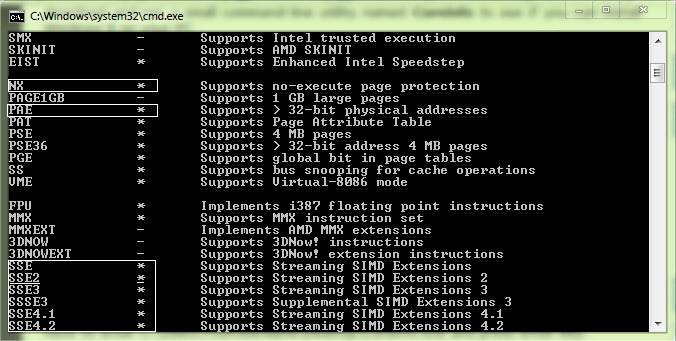
Om processorn inte stöder dessa funktioner kommer de att följas av tecknet "–".
Bafta!
Stealth -inställningar – Hur man kontrollerar om din CPU stöder Windows 8


Du kanske också är intresserad av...

10 tankar om “Hur kan vi kontrollera om CPU (processorn) för en dator stöder Windows 8”