


Kui te ei soovi enam, et taustapildil klõpsates töölauda kuvataks, näete selles õpetuses samm-sammult, kuidas keelake töölauavaade, kui klõpsate MacOS Sonomas taustapildil. Apple'i poolt pakutav uus funktsioon kiire juurdepääs töölauale ja vaikimisi töölauavidinatele.
macOS Sonoma kaasas palju uusi ja põnevaid funktsioone ning töölauavidinate kasutuselevõtt on üks neist. See on esimene kord, kui operatsioonisüsteem Mac toetab vidinaid otse töölaual.
Töölauavidinatele võimalikult kiire juurdepääsu pakkumiseks on Apple kasutusele võtnud seadistuse, mille kaudu saab kasutaja töölauda vaadata, klõpsates lihtsalt taustapildil. Kõik avatud rakendused on peidetud ekraani külgedele. Nende ekraanile tagasi toomine toimub ka lihtsa klõpsuga töölaual.
Quick Workspace View ei ole uus funktsioon. Klahvikombinatsioon Fn+F11 oli seda juba teinud ja sülearvutite kasutajad MacBook Pro puuteriba mudelitel on see funktsioon juba pikka aega käepärast olnud. See on uus aktiveerimisviis lihtsa klõpsuga töölaual, mis on paljude kasutajate jaoks häiriv. Kaasa arvatud minu jaoks. Seega, kui te ei soovi, et kõik avatud rakendused töölaual klõpsates kaoksid, on parim mõte see macOS Sonoma jaoks kasutusele võetud valik keelata.
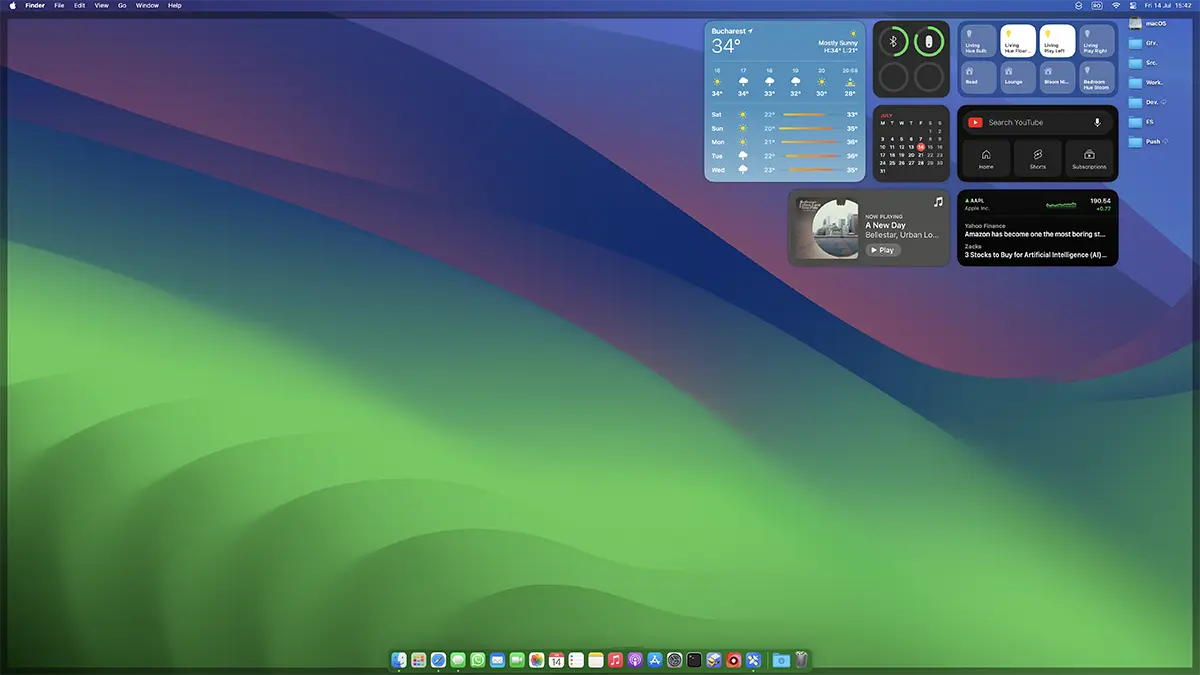
Kuidas keelata töölauavaade, kui klõpsate MacOS Sonomas taustapildil
Kutsutakse välja võimalus vaadata töölauda, kui klõpsate MacOS Sonoma operatsioonisüsteemis taustapildil “Click wallpaper to show desktop items“. Selle saab aktiivseks jätta ainult siis, kui seda kasutatakse “Stage Manager“.
System Settings → Desktop & Dock
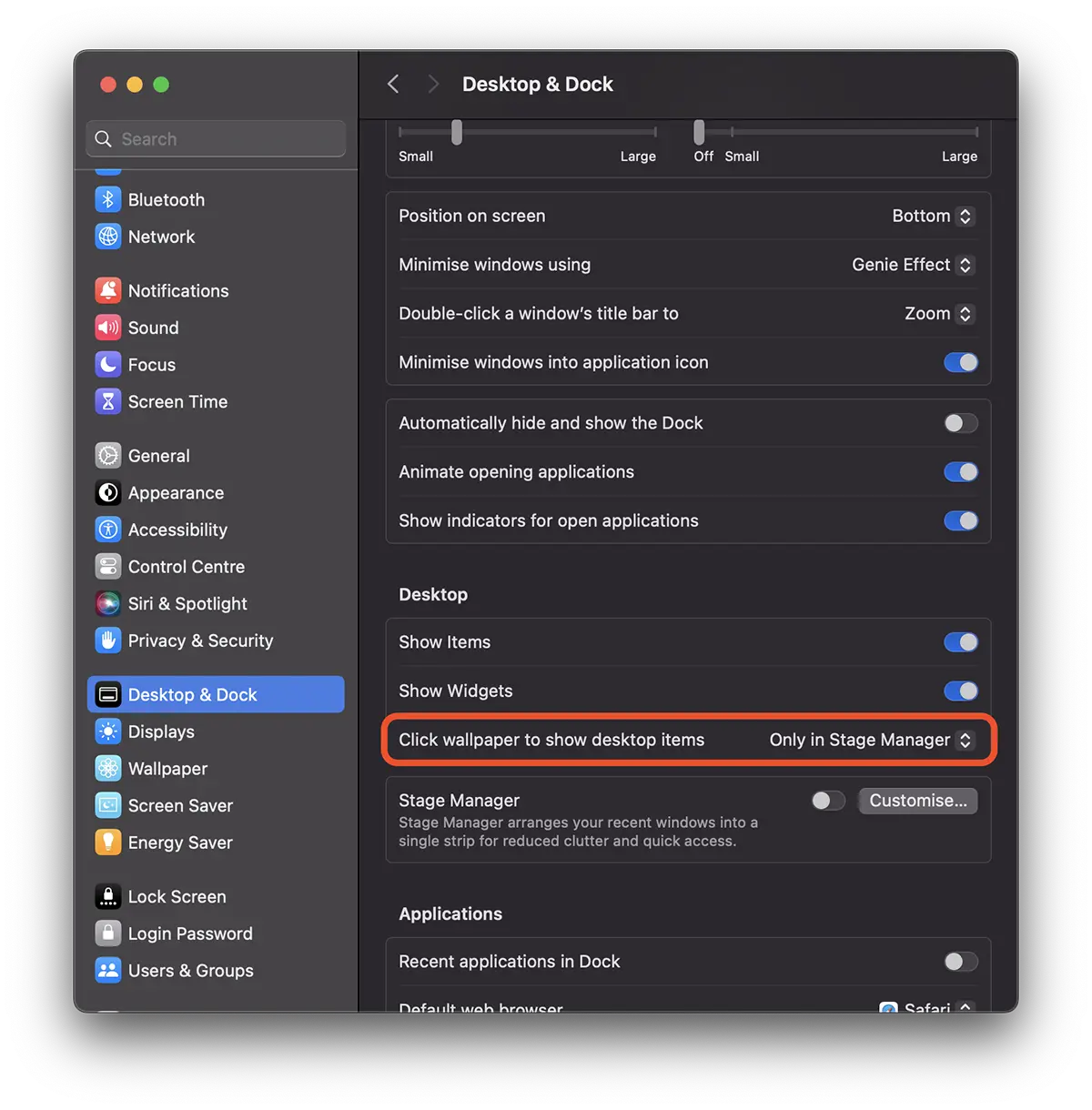
Valige see suvand, et olla saadaval ainult siis, kui see on lubatud “Stage Manager“.
Samuti saate siin aktiveerida / deaktiveerida töölaual olevaid töölaua vidinaid ja üksusi (kaustad, failid, draivid).


Samuti võite olla huvitatud...
