


Si vous ne souhaitez plus que le Bureau s'affiche lorsque vous cliquez sur le fond d'écran, dans ce tutoriel vous pourrez voir étape par étape comment désactiver l'affichage du bureau lorsque vous cliquez sur le fond d'écran dans macOS Sonoma. La nouvelle fonctionnalité introduite par Apple pour fournir accès rapide au Bureau et par défaut aux Desktop Widgets.
macOS Sonoma est livré avec de nombreuses fonctionnalités nouvelles et intéressantes, et l'introduction de widgets de bureau en fait partie. C'est la première fois qu'un système d'exploitation pour Mac prend en charge les widgets directement sur le bureau.
Afin de fournir l'accès le plus rapide possible aux widgets du bureau, Apple a introduit un paramètre grâce auquel l'utilisateur peut visualiser le bureau d'un simple clic sur le fond d'écran. Toutes les applications ouvertes sont cachées sur les côtés de l'écran. Les ramener à l'écran se fait également par un simple clic sur le Bureau.
La vue rapide de l'espace de travail n'est pas une nouvelle fonctionnalité. La combinaison de touches Fn+F11 le faisait déjà, et les utilisateurs d'ordinateurs portables MacBook Pro Les modèles à barre tactile disposent de cette fonctionnalité depuis longtemps. Il s'agit d'un nouveau mode d'activation par simple clic sur le bureau, ce qui est dérangeant pour de nombreux utilisateurs. Y compris pour moi. Donc, si vous ne voulez pas que toutes les applications ouvertes disparaissent lorsque vous cliquez sur le bureau, la meilleure idée est de désactiver cette option introduite pour macOS Sonoma.
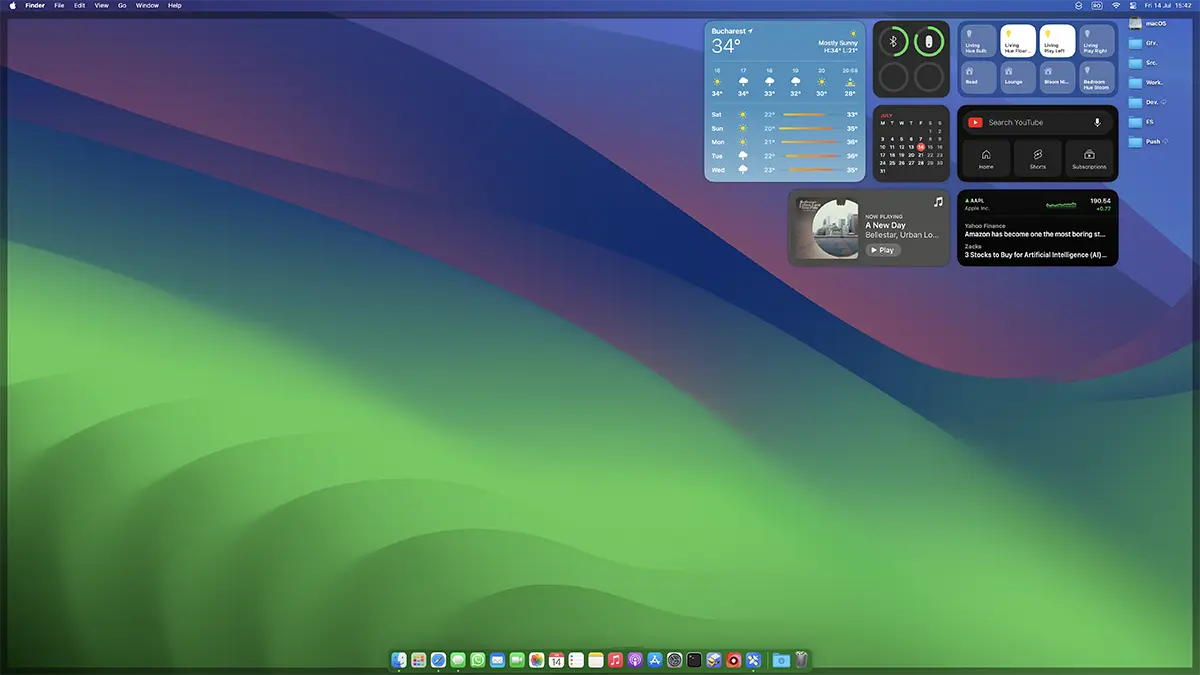
Comment désactiver l'affichage du bureau lorsque vous cliquez sur le fond d'écran dans macOS Sonoma
L'option permettant d'afficher le bureau lorsque vous cliquez sur le fond d'écran dans le système d'exploitation macOS Sonoma s'appelle “Click wallpaper to show desktop items“. Cela ne peut être laissé actif que lorsqu'il est utilisé “Stage Manager“.
System Settings → Desktop & Dock
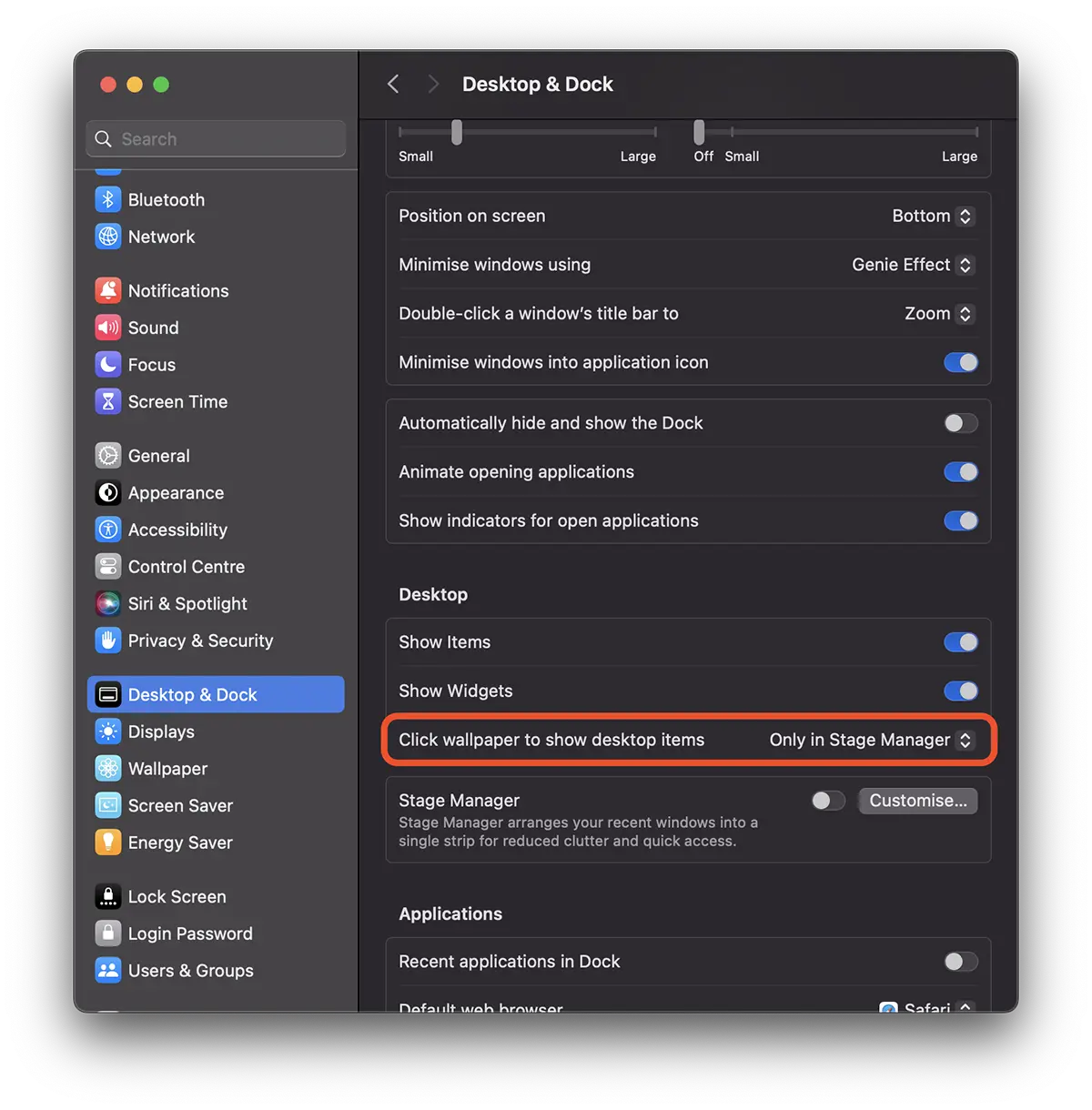
Choisissez cette option pour qu'elle soit disponible uniquement lorsqu'elle est activée “Stage Manager“.
À partir de là également, vous pouvez activer/désactiver l'ensemble des widgets et éléments du bureau (dossiers, fichiers, lecteurs) sur le bureau.


Vous pourriez également être intéressé par...
