


壁紙をクリックしたときにデスクトップを表示したくない場合は、このチュートリアルでその方法を段階的に説明します。 macOS Sonoma で壁紙をクリックするとデスクトップ ビューを無効にする。 Apple が提供するために導入した新機能 デスクトップへのクイックアクセス、およびデフォルトでデスクトップウィジェットへのアクセス。
macOS ソノマ には、多くの新しいエキサイティングな機能が付属しており、デスクトップ ウィジェットの導入もその 1 つです。のためのオペレーティングシステムはこれが初めてです。 Mac デスクトップ上のウィジェットを直接サポートします。
デスクトップ ウィジェットへの最速のアクセスを提供するために、Apple は、ユーザーが壁紙をクリックするだけでデスクトップを表示できる設定を導入しました。開いているアプリケーションはすべて画面の側面に隠れます。デスクトップをクリックするだけで、それらを画面に戻すこともできます。
クイック ワークスペース ビューは新しい機能ではありません。キーの組み合わせ Fn+F11 すでにこれを行っており、ラップトップユーザーは MacBook Pro タッチバーモデルには、長い間この機能が便利でした。これは、デスクトップをクリックするだけでアクティブ化できる新しいモードですが、多くのユーザーにとって煩わしいものです。私も含めて。したがって、デスクトップをクリックしたときに開いているすべてのアプリケーションが消えたくない場合は、macOS Sonoma で導入されたこのオプションを無効にするのが最善の方法です。
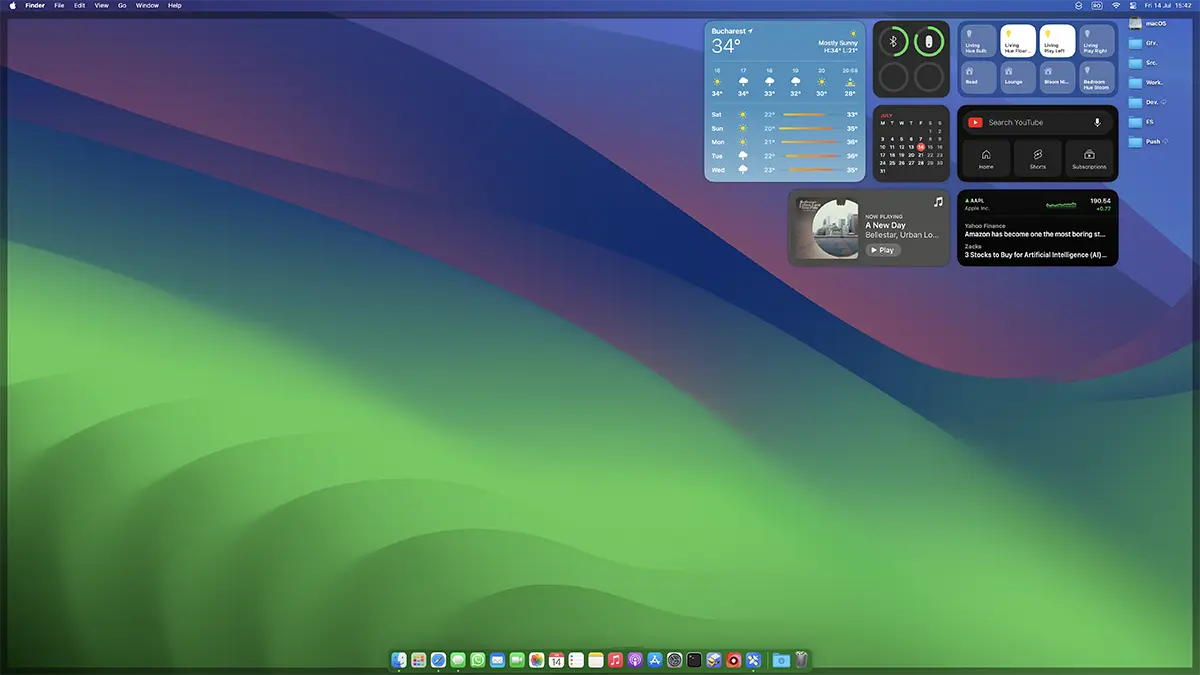
macOS Sonoma で壁紙をクリックしたときにデスクトップ ビューを無効にする方法
macOS Sonoma オペレーティング システムで壁紙をクリックしたときにデスクトップを表示するオプションは、と呼ばれます。 “Click wallpaper to show desktop items“。これは使用中のみアクティブのままにしておくことができます “Stage Manager“。
System Settings → Desktop & Dock
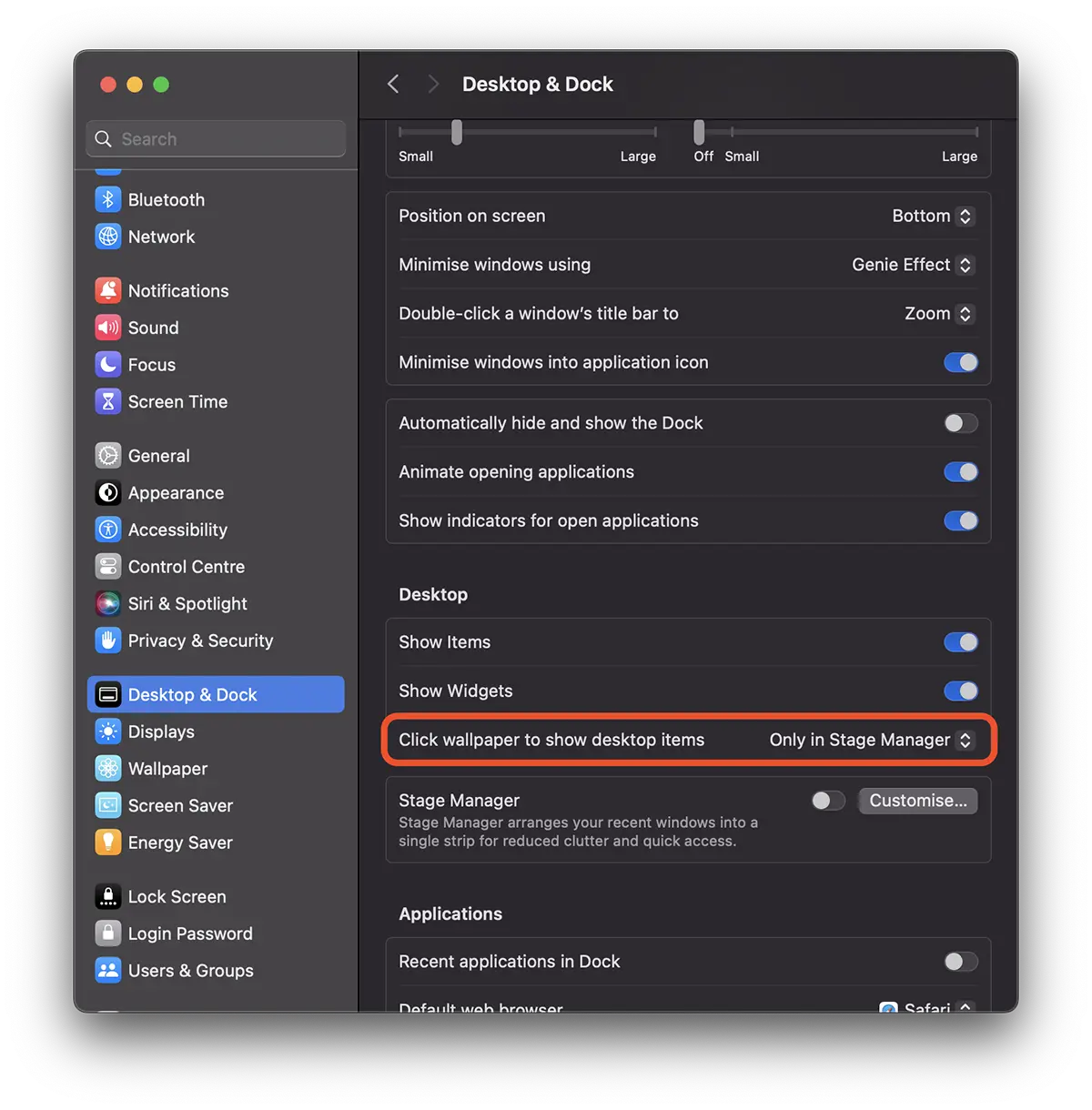
有効な場合にのみ使用できるようにするには、このオプションを選択します “Stage Manager“。
また、ここから、デスクトップ上のすべてのデスクトップ ウィジェットと項目 (フォルダー、ファイル、ドライブ) をアクティブ化/非アクティブ化することができます。


あなたも興味があるかもしれません...
