


Vähemmän onnellinen skenaario on Unohdin salasanani käyttäjälle, jonka arvo on “järjestelmänvalvoja” kanssa luodusta blogista WordPresssisään meillä ei ole enää pääsyä sähköpostiosoitteeseen se auttaisi meitä Nollasin salasanan, ja jos tilanne olisi vielä monimutkaisempi, se olisi meillä ei ole edes pääsyä tietokantaan. Mysql.
Tässä tilanteessa ainoa vaihtoehto, jolla voimme palauttaa järjestelmänvalvojan oikeudet blogiin, on Luo uusi käyttäjä WordPressissä järjestelmänvalvojana. Tämän luomamme uuden käyttäjän avulla voimme nollata käyttäjän salasanan tai käyttää sitä kaikilla järjestelmänvalvojan oikeuksilla.
Kuinka voimme lisätä käyttäjän? “järjestelmänvalvoja” WordPressissä FTP-yhteydellä
Tarvitsemme vain meillä on pääsy sivuston tiedostoihin ja voimme muokata niitä. Tätä varten tarvitsemme FTP-käyttötiedot. Käyttäjän FTP, sana liittyvät ja IP-ul / palvelimen osoite FTP. FTP-asiakas, jonka kautta yhteys. FileZilla. Ilmainen ja helppokäyttöinen.
Kun olemme muodostaneet yhteyden FTP:llä, siirrymme muokkaamaan tiedostoa Functions.php. Se löytyy osoitteesta: wp-content/themes/ajankohtainen aihe/.
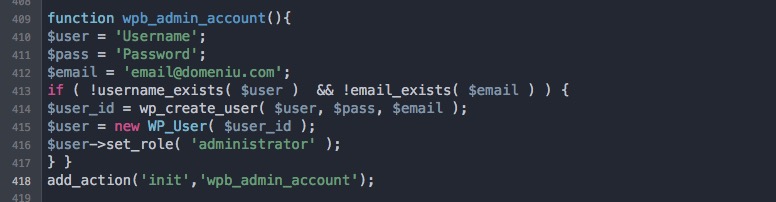
Lisäämme functions.php:hen koodin:
function wpb_admin_account(){
$user = 'Username';
$pass = 'Password';
$email = '[email protected]';
if ( !username_exists( $user ) && !email_exists( $email ) ) {
$user_id = wp_create_user( $user, $pass, $email );
$user = new WP_User( $user_id );
$user->set_role( 'administrator' );
} }
add_action('init','wpb_admin_account');
Muokkaa $user-, $pass- ja $email-tiedoillasi, korvaa “Käyttäjätunnus”, “Salasana” ja “[email protected]” yllä olevasta koodista. Kun olet lisännyt tämän toiminnon, tallenna muutokset ja siirry blogin kirjautumissivulle. /wp-admin/ tai /wp-login.php oletuksena.
Kun olet kirjautunut sisään uusilla tiedoilla, älä unohda palata functions.php-tiedostoon poistaaksesi yllä lisätyn koodin.
Uusi käyttäjä säilyy tietokantaan tallennettuna.


Saatat olla kiinnostunut myös...
