


Eri syistä joskus meidän on pakko poistamme kaikki tilaukset tiedot ajan kuluessa a Aikakauslehti verkossa (Tilaukset) luotu kanssa Viipalo.
sisältö
Kaikkien käytettävissä oleva menetelmä on valita komentosarake “Viipalo” → “Tilaukset” , sitten “Joukkotoiminta” valitaksesi vaihtoehdon “Siirrä roskakoriin” Si -napsautus “Soveltaa“.
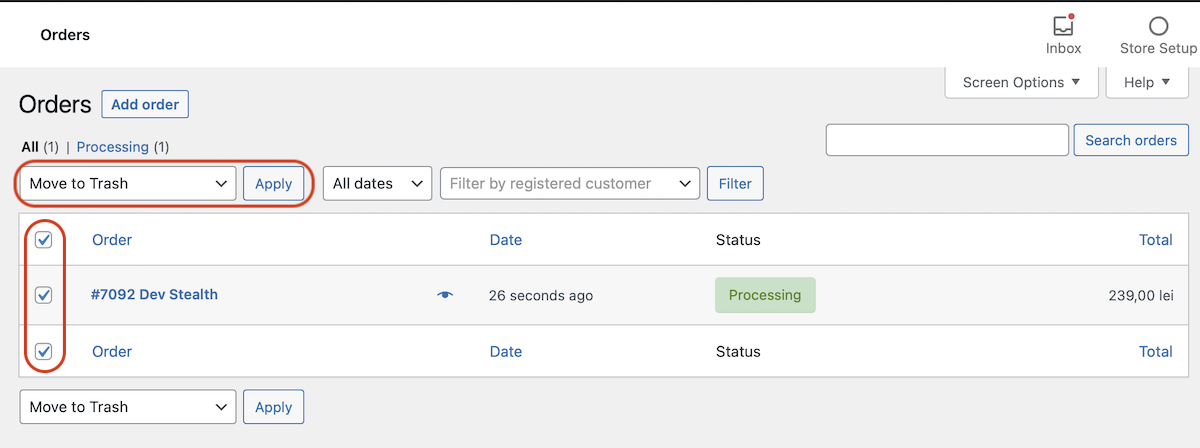
Kun napsautamme “Soveltaa“, tilaukset siirretään osoitteeseen “Roskakori“.
Mitä teemme, kun meillä on useita satoja tai tuhansia tilauksia, jotka haluamme poistaa WooCommerce-tilauksista?
yllä olevassa esimerkissä minulla on vain yksi tilaus, mutta kun niitä on useita satoja tilauksia WooCommercessa, sinulla on kaksi tapaa poistaa ne.
1. WooCommerce-tilausten poistaminen hallintapaneelista.
Monet WordPress- ja WooCommerce-käyttäjät jättävät huomioimatta tai eivät näe, että yläreunassa, jossain Dashboardin oikealla puolella on vaihtoehto “Näytön asetukset”.
-sta “Näytön asetukset” voimme listata suuremman määrän tilauksia sivulla. Oletuksena WooCommerce listaa 25 tilausta, mutta alkaen “Näytön asetukset” voimme valita “Kohteiden määrä sivulla” suurempi määrä.
Jos sinulla on erittäin suuri määrä tilauksia, se on silti hyvä ei ylitä 150 sivulla lueteltua tilausta. Palvelimella voi olla erittäin suuri kuormitus ja tiedonsiirtohäiriöitä isäntäpalvelimen kanssa voi ilmetä sekä tilauksia listattaessa että niitä poistettaessa. NGINX- tai HTTPD-palvelinvirheet.
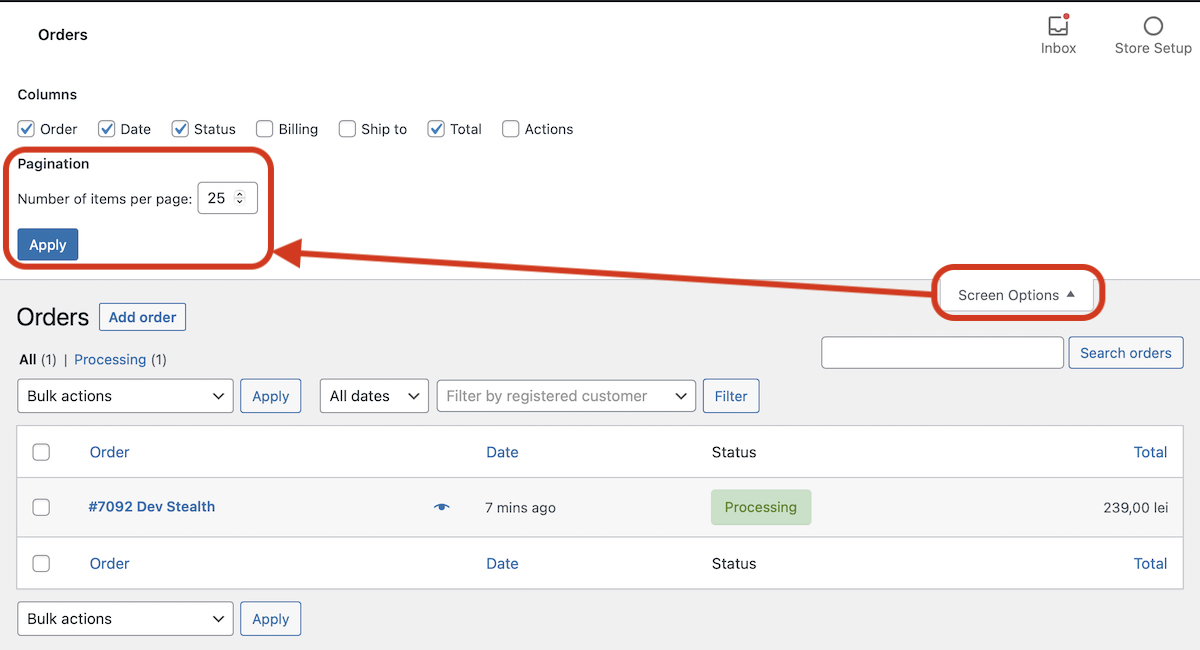
Kun napsautat “Soveltaa” sivu päivittyy automaattisesti ja asettamasi WooCommerce-tilausten määrä näkyy luettelossa.
2. WooCommerce-tilausten poistaminen SQL:stä
Tämä menetelmä siirtää kaikki komennot kohteesta Viipalo → Tilaukset sisä- “Roskakori“, josta voit poistaa ne yhdellä napsautuksella.
Tee ensin tietokannasta varmuuskopio.
Mene phpMyAdminiin, valitse kauppatietokanta ja suorita SQL:ssä alla oleva komentorivi:
update wp_posts set post_status = 'trash' where post_type = 'shop_order';4347 riviä vaikuttaa. (Kysely kesti 0,2114 sekuntia.)
Tulos palasi minun tapauksessani.
Kun tilaus on suoritettu onnistuneesti SQL:stä, siirry verkkokauppaan kohdassa Dashboard → WooCommerce → Tilaukset → Roskakori ja napsauta “Tyhjennä roskakori“.
Jos joudut poistamaan suuren määrän tilauksia ostoskorista, älä odota niiden katoavan yhden napsautuksen jälkeen “Tyhjennä roskakori”. On hyvin todennäköistä, että verkkosivu lakkaa vastaamasta ja näkyviin tulee palvelinvirhe, joka häviää päivityksen jälkeen. Toista toimenpide roskakoriin asti “Tilaukset” se on tyhjä.


Saatat olla kiinnostunut myös...

4 ajatusta aiheesta “Kuinka poistaa kaikki komennot nopeasti (tilaukset) WooCommerce [SQL -vinkkejä]”
Kiitos '2. Poista WooCommerce-komennot SQL:stä! Hyödyllinen, kun sinulla on paljon tilauksia :)
kiitos, tuo auttoi!
Eikö olisi muita poistettavia elementtejä, kuten maksuja tai niihin liittyviä kommentteja?
Mutta eikö tilausten pitäminen olisi parempi, jos sinulla olisi tietokanta asiakkaista, joihin voi ottaa yhteyttä uudelleen?
Sivustollani vanhemmat tilaukset poistetaan automaattisesti.
Kuinka voin pysäyttää tämän prosessin ja säilyttää ne ikuisesti?
Kiitos.