


Z różnych powodów czasami musimy usuwamy wszystkie zamówienia dane w czasie na a Magazyn online (Święcenia) utworzony za pomocą WooCommerce.
treść
Metodą dostępną dla każdego jest wybranie kolumny poleceń “WooCommerce” → “Święcenia” , potem “Akcja zbiorcza” aby wybrać opcję “Przenieś do Kosza” kliknij SI “Stosować“.
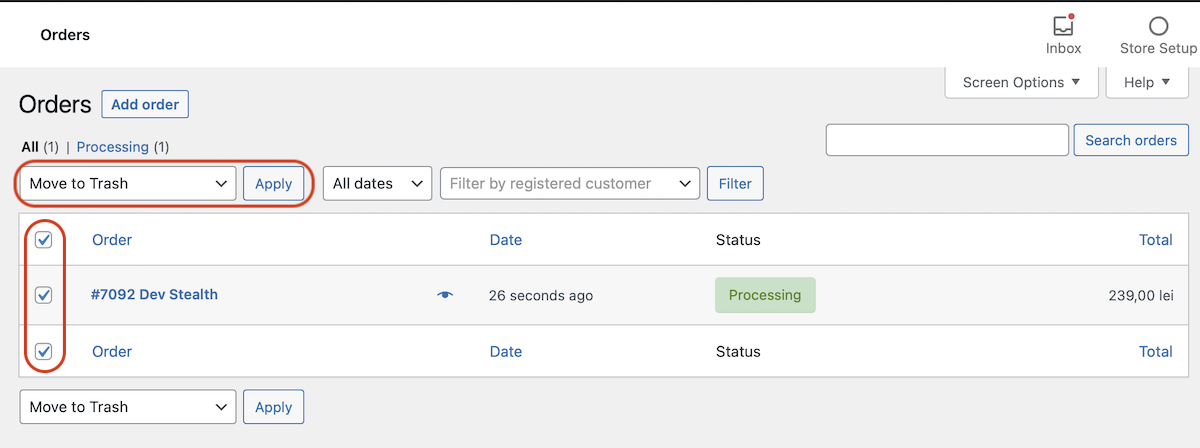
Po kliknięciu “Stosować“, zamówienia zostaną przeniesione do “Śmieci“.
Co zrobić, gdy mamy kilkaset lub tysiące zamówień, które chcemy usunąć z zamówień WooCommerce?
w powyższym przykładzie mam tylko jedno zamówienie, ale gdy jest ich kilka setki zamówień w WooCommerce, możesz je usunąć na dwa sposoby.
1. Usuwanie zamówień WooCommerce z pulpitu nawigacyjnego.
Wielu użytkowników WordPress i WooCommerce ignoruje lub nie widzi tej opcji u góry, gdzieś na prawo od Panelu “Opcje ekranu”.
z “Opcje ekranu” możemy zdecydować się na wystawienie na stronie większej liczby zamówień. Domyślnie WooCommerce wyświetla 25 zamówień, ale od “Opcje ekranu” możemy wybrać “Liczba elementów na stronie” większą liczbę.
Jeśli masz bardzo dużą liczbę zamówień, nadal jest dobrze nie przekraczać 150 zamówień wymienionych na stronie. Serwer może być bardzo obciążony i mogą wystąpić przerwy w komunikacji z serwerem hosta zarówno podczas wystawiania zamówień, jak i podczas ich usuwania. Błędy serwera NGINX lub HTTPD.
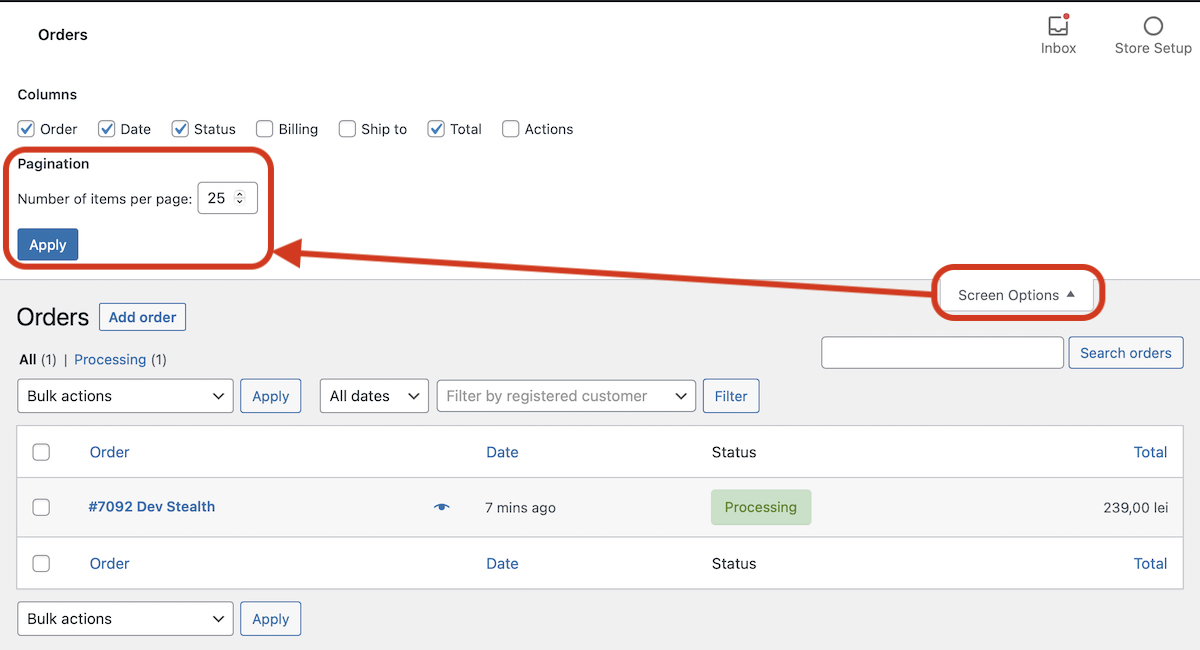
Po kliknięciu “Stosować” strona zostanie automatycznie odświeżona i wyświetli się liczba ustawionych przez Ciebie zamówień WooCommerce.
2. Usuwanie zamówień WooCommerce z SQL
Ta metoda przeniesie wszystkie polecenia z WooCommerce → Święcenia W “Śmieci“, gdzie możesz je usunąć jednym kliknięciem.
Na początek wykonaj kopię zapasową bazy danych.
Przejdź do phpMyAdmin, wybierz bazę danych sklepu i w SQL wykonaj poniższą linię poleceń:
update wp_posts set post_status = 'trash' where post_type = 'shop_order';Dotyczy to 4347 wierszy. (Zapytanie trwało 0,2114 sekundy.)
Wynik powrócił w moim przypadku.
Po pomyślnej realizacji zamówienia z SQL przejdź do sklepu internetowego w Dashboard → WooCommerce → Zamówienia → Kosz i kliknij “Opróżnij kosz“.
Jeśli musisz usunąć z koszyka dużą liczbę zamówień, nie spodziewaj się, że znikną one po jednym kliknięciu “Opróżnij kosz”. Jest bardzo prawdopodobne, że strona internetowa przestanie odpowiadać i pojawi się błąd serwera, który zniknie po odświeżeniu. Powtarzaj operację, aż do kosza na śmieci “Święcenia” będzie pusto.


Może zainteresują Cię także...

4 przemyślenia na temat “Jak szybko usunąć wszystkie polecenia (zamówienia) w WooCommerce [SQL TIPS]”
Dziękuję za „2. Usuń polecenia WooCommerce z SQL! Przydatne, gdy masz mnóstwo zamówień :)
dzięki, to pomogło!
Czy nie byłoby innych elementów do usunięcia, takich jak płatności lub powiązane komentarze?
Ale czy nie lepiej byłoby utrzymać zamówienia, mając bazę danych klientów, z którymi można się ponownie skontaktować?
Na mojej stronie starsze zamówienia są automatycznie usuwane.
Jak mogę zatrzymać ten proces i zachować je na zawsze?
Dziękuję.