


Pour diverses raisons, nous devons parfois nous supprimons toutes les commandes données au fil du temps sur un Magazine en ligne (Ordres) créé avec WooCommerce.
contenu
La méthode accessible à tous consiste à sélectionner une colonne de commandes dans “WooCommerce” → “Ordres” , alors à “Action groupée” choisir l'option “Déplacer vers la corbeille” si cliquez “Appliquer“.
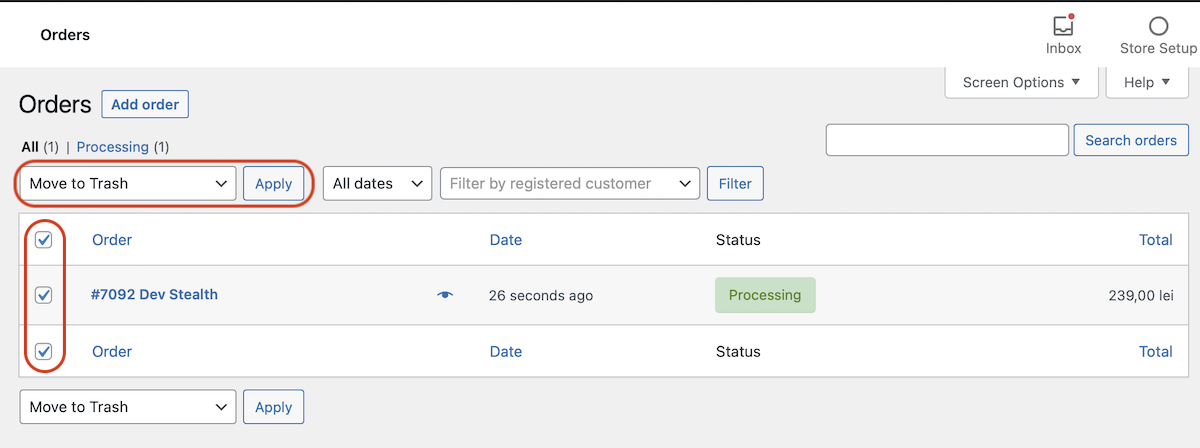
Après avoir cliqué sur “Appliquer“, les commandes seront déplacées vers “Poubelle“.
Que faisons-nous lorsque nous avons plusieurs centaines ou milliers de commandes que nous souhaitons supprimer des commandes WooCommerce ?
dans l'exemple ci-dessus, je n'ai qu'une seule commande, mais lorsqu'il y en a plusieurs des centaines de commandes dans WooCommerce, vous avez deux manières de les supprimer.
1 et 1 Suppression des commandes WooCommerce du tableau de bord.
De nombreux utilisateurs de WordPress et WooCommerce ignorent ou ne voient pas qu'en haut, quelque part à droite du tableau de bord se trouve l'option “Options d'écran”.
depuis “Options d'écran” nous pouvons choisir de lister un plus grand nombre de commandes sur la page. Par défaut WooCommerce répertorie 25 commandes, mais de “Options d'écran” nous pouvons choisir de “Nombre d'éléments par page” un plus grand nombre.
Si vous avez un très grand nombre de commandes, c'est quand même bien ne pas dépasser 150 commandes répertoriées sur la page. Il peut y avoir une charge très importante sur le serveur et des interruptions de communication avec le serveur hôte peuvent survenir aussi bien lors du listage des commandes que lors de leur suppression. Erreurs du serveur NGINX ou HTTPD.
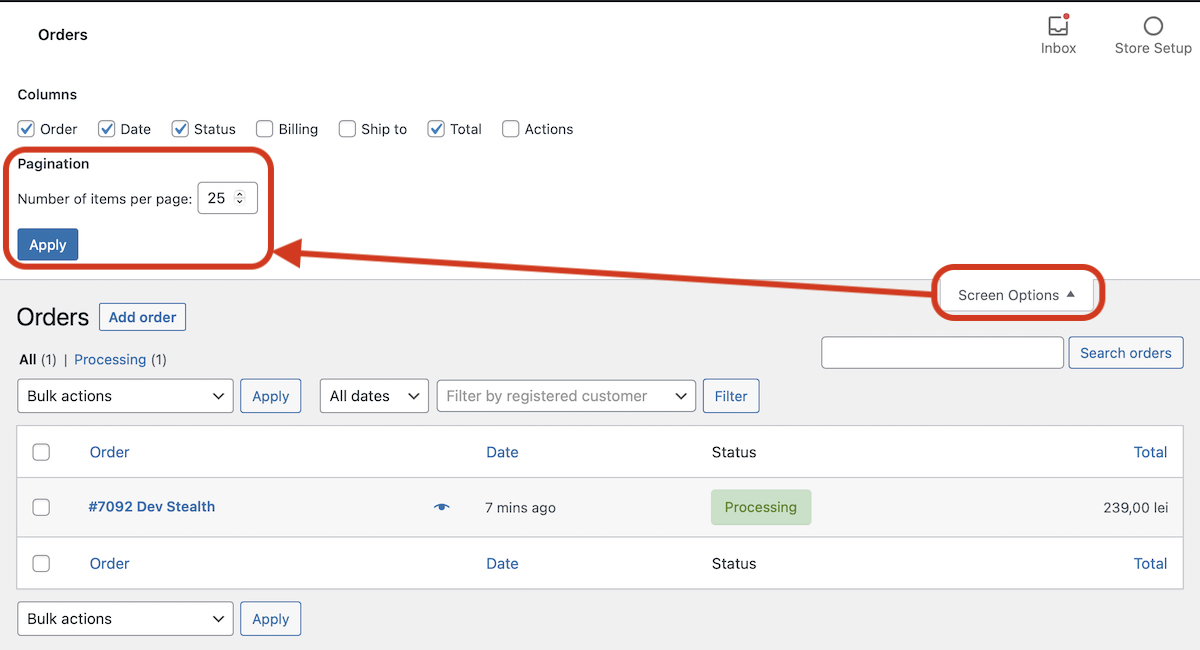
Après avoir cliqué sur “Appliquer” la page s'actualisera automatiquement et le nombre de commandes WooCommerce que vous avez définies sera répertorié.
2. Suppression des commandes WooCommerce de SQL
Cette méthode déplacera toutes les commandes de WooCommerce → Ordres dans “Poubelle“, où vous pouvez les supprimer d'un simple clic.
Tout d'abord, faites une sauvegarde de la base de données.
Accédez à phpMyAdmin, sélectionnez la base de données du magasin et, dans SQL, exécutez la ligne de commande ci-dessous :
update wp_posts set post_status = 'trash' where post_type = 'shop_order';4347 lignes concernées. (La requête a pris 0,2114 seconde.)
Le résultat est revenu dans mon cas.
Après avoir exécuté avec succès la commande depuis SQL, accédez à la boutique en ligne dans Tableau de bord → WooCommerce → Commandes → Corbeille et cliquez sur “Vider la corbeille“.
Si vous devez supprimer un grand nombre de commandes du panier, n'espérez pas qu'elles disparaissent après un simple clic sur “Vider la corbeille”. Il est très probable que la page Web cesse de répondre et qu'une erreur de serveur apparaisse et disparaisse après une actualisation. Répétez l'opération jusqu'à ce que la poubelle “Ordres” ce sera vide.


Vous pourriez également être intéressé par...

4 réflexions sur “Comment supprimer rapidement toutes les commandes (ordres) dans wooCommerce [SQL TIPS]”
Merci pour '2. Supprimez les commandes WooCommerce de SQL’ ! Utile quand on a une tonne de commandes :)
merci, ça a aidé !
Il n’y aurait pas d’autres éléments à supprimer comme les paiements ou encore les commentaires associés ?
Mais ne serait-il pas préférable de conserver les commandes pour avoir une base de données de clients à recontacter ?
Sur mon site, les anciennes commandes sont automatiquement supprimées.
Comment puis-je arrêter ce processus et les conserver pour toujours ?
Merci.