


Por diversas razones, a veces necesitamos eliminamos todos los pedidos datos a lo largo del tiempo en un Revista en línea (Órdenes) creado con WooCommerce.
contenido
El método disponible para todos es seleccionar una columna de comandos en “WooCommerce” → “Órdenes” , luego a “Acción masiva” para elegir la opción “Mover a la papelera” Si haga clic “Aplicar“.
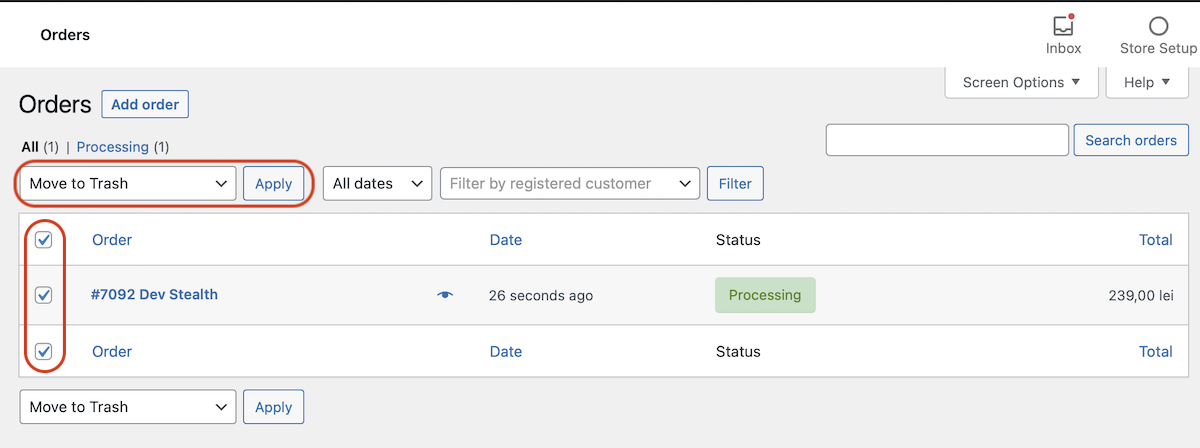
Después de hacer clic en “Aplicar“, los pedidos se trasladarán a “Basura“.
¿Qué hacemos cuando tenemos varios cientos o miles de pedidos que queremos eliminar de WooCommerce Orders?
En el ejemplo anterior, solo tengo un pedido, pero cuando hay varios cientos de pedidos en WooCommerce, tienes dos formas de eliminarlos.
1. Eliminar pedidos de WooCommerce del panel.
Multi utilizatori de WordPress si de WooCommerce ignora sau nu vad ca in partea de sus, undeva in dreapta Dashboard este optiunea “Screen Options”.
de “Screen Options” putem alege ca pe pagina sa fie listate un numar mai mare de comenzi. By default WooCommerce listeaza 25 de comenzi, insa de la “Screen Options” putem alege la “Number of items per page” un numar mai mare.
Daca aveti un numar foarte mare de comenzi, este bine totusi sa nu depasiti 150 de comenzi listate pe pagina. Se poate face un load foarte mare la server si pot aparea intreruperi de comunicare cu serverul gazda atat la listarea comenzilor cat si la stergera lor. Errori NGINX sau HTTPD Server.
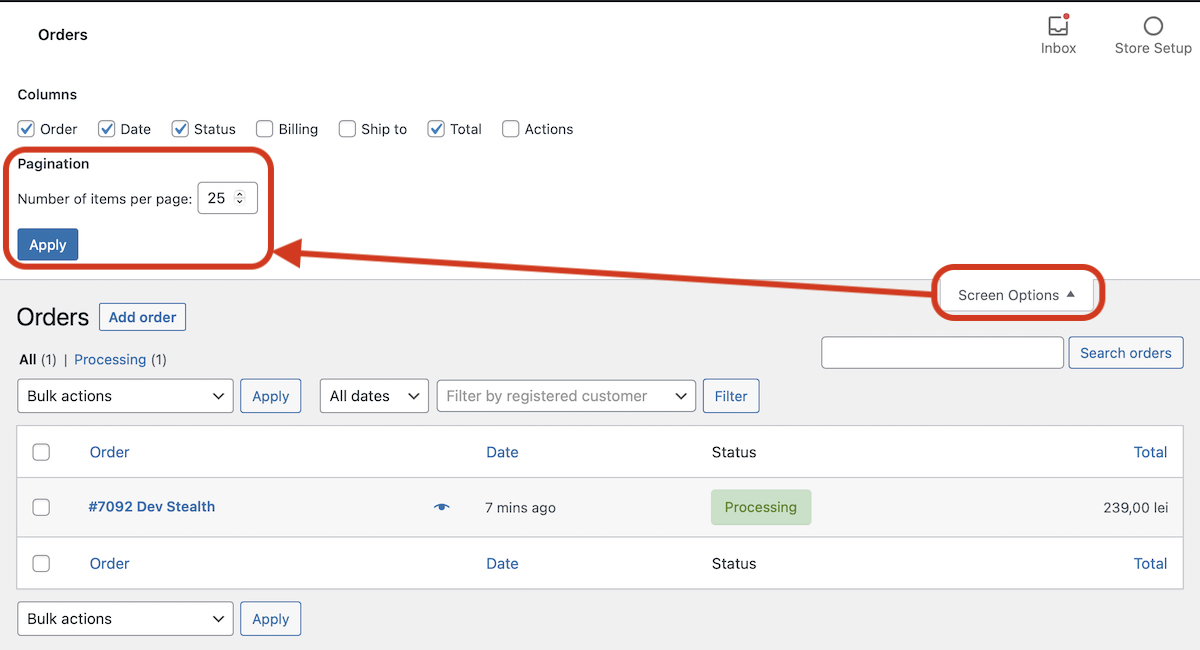
Después de hacer clic en “Aplicar” se va da automat refresh la pagina si va listat numarul de WooCommerce Orders setat de dvs.
2. Eliminar pedidos de WooCommerce de SQL
Aceasta metoda o sa mute toate comenzile din WooCommerce → Órdenes en “Basura“, de unde le puteti sterge cu un singur click.
Intai de toate faceti un backup la baza de date.
Mergeti in phpMyAdmin, selectati baza de date a magazinului, iar in SQL executati linia de comanda de mai jos:
update wp_posts set post_status = 'trash' where post_type = 'shop_order';4347 rows affected. (Query took 0.2114 seconds.)
Rezulatul returnat in cazul meu.
Dupa ce executam cu succes comanda din SQL, mergem la magazinul online in Dashboard → WooCommerce → Orders → Trash si click pe “Vaciar la papelera“.
Daca aveti de sters din cos un numar mare de comenzi, nu va asteptati ca acestea sa dispara dupa un singur click pe “Vaciar la papelera”. Este foarte probabil ca pagina web sa nu mai raspunda si sa apara eroare de server care dispare dupa un refresh. Reluati operatiunea pana cosul de gunoi “Órdenes” va fi gol.


También te puede interesar...

4 pensamientos sobre “Cómo eliminar rápidamente todos los comandos (órdenes) en WooCommerce [SQL Consejos]”
Thanks for ‘2. Delete WooCommerce commands from SQL’! Useful when you have a ton of orders :)
thanks, that helped!
Il n’y aurait pas d’autres éléments à supprimer comme les paiements ou encore les commentaires associés ?
Ma conservare gli ordini non sarebbe meglio per avere un database di clienti da ricontattare?
Nel mio sito gli ordini più vecchi si cancellano automaticamente.
Come faccio invece a bloccare questo procedimento e conservarli per sempre?
Grazie.