


Un scénario moins heureux consiste à J'ai oublié le mot de passe à l'utilisateur avec le rang de “administrer” du blog créé avec WordPress, dans nous n'avons plus accès à l'adresse email cela nous aiderait à Je réinitialise le mot de passe, et pour que la situation soit encore plus compliquée, il faudrait nous n'avons même pas accès à la base de données. Mysql.
Dans ce scénario, la seule option par laquelle nous pouvons rétablir nos droits d'administrateur sur le blog est de créer un nouvel utilisateur avec le rang d'Administrateur sur WordPress. Avec ce nouvel utilisateur que nous allons créer, nous pouvons réinitialiser le mot de passe de notre utilisateur ou nous pouvons l'utiliser avec tous les droits d'administration.
Comment peut-on ajouter un utilisateur ? “administrer” sur WordPress en utilisant un accès FTP
Tout ce dont nous avons besoin c'est de nous avons accès aux fichiers du site et pouvons les éditer. Pour ce faire, nous avons besoin Données d'accès FTP. Utilisateur FTP, mot liés et IP-ul / adresse du serveur FTP. Un client FTP via lequel se connecter. FichierZilla. Gratuit et facile à utiliser.
Après nous être connectés sur FTP, nous allons éditer le fichier fonctions.php. Il peut être trouvé dans : wp-content/themes/sujet actuel/.
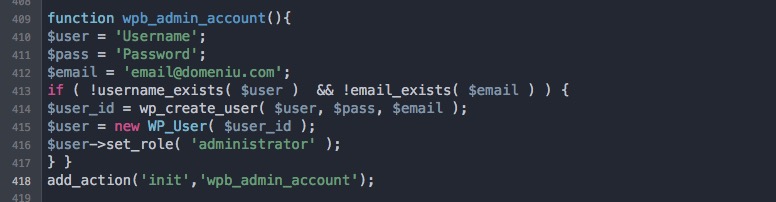
On ajoute dans function.php, le code :
function wpb_admin_account(){
$user = 'Username';
$pass = 'Password';
$email = '[email protected]';
if ( !username_exists( $user ) && !email_exists( $email ) ) {
$user_id = wp_create_user( $user, $pass, $email );
$user = new WP_User( $user_id );
$user->set_role( 'administrator' );
} }
add_action('init','wpb_admin_account');
Modifiez avec vos données $user, $pass et $email, en remplaçant “Nom d'utilisateur”, “Mot de passe” et “[email protected]” à partir du code ci-dessus. Après avoir ajouté cette fonction, enregistrez les modifications et accédez à la page de connexion du blog. /wp-admin/ ou /wp-login.php par défaut.
Après vous être connecté avec les nouvelles données, n'oubliez pas de revenir au fichier function.php pour supprimer le code ajouté ci-dessus.
L'utilisateur nouvellement créé restera enregistré dans la base de données.


Vous pourriez également être intéressé par...
