


Pour les calculs, il est bon de savoir quelles sont les fonctions d’arrondi des nombres dans Excel. Ce tutoriel montrera ces fonctions étape par étape avec des exemples.
contenu
1 et 1 La fonction ROUND - arrondit un nombre à un nombre spécifié de chiffres
La syntaxe de la fonction ROUND est =ROUND(number, num_digits), où number est le nombre que vous souhaitez arrondir à nouveau num_digits est le nombre de chiffres auquel vous souhaitez arrondir le nombre (par exemple, si num_digits est 0, le nombre sera arrondi au nombre entier supérieur le plus proche ; si num_digits est supérieur à 0, le nombre sera arrondi au nombre de décimales spécifié).
Par exemple, les chiffres sont donnés 15.45, 3.65 et –7.91. Si on utilise la formule =ROUND(number,0) pour ces chiffres, ils seront arrondis comme suit :
- 15h45 deviendra 15, car la décimale (0,45) est inférieure à 0,5 (arrondi par manque)
- 3,65 deviendra 4, car la décimale (0,65) est supérieure à 0,5 (arrondi par addition)
- -7,91 deviendra –8, car la décimale (-0,91) est inférieure à –0,5 (arrondi par omission)
et si on utilise =ROUND(number,1)
- 15h45 deviendra 15,5
- 3,65 deviendra 3,7
- -7,91 deviendra –7,9
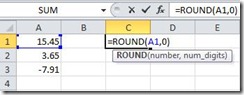 | 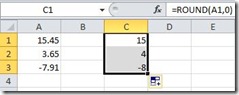 |
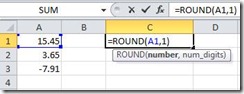 | 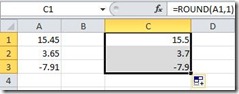 |
2 La fonction ROUNDUP - arrondi par ajout d'un nombre
Formule: =ROUNDUP(number, num_digits)
Exemple : Les chiffres sont donnés 12.3, –7,9 et 21.6493
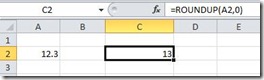 | – arrondir en additionnant à le nombre entier le plus proche |
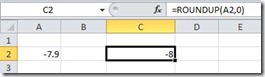 | – arrondir en additionnant à le nombre entier le plus proche |
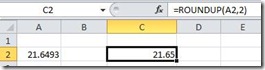 | – arrondir en additionnant à au centième le plus proche, à deux décimales près |
3 et 3 Les fonctions EVEN et ODD - arrondi par addition
Formule: =EVEN(number) si =ODD(number)
Exemple : Le numéro est donné 16,2
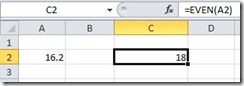 | – arrondir par addition au plus proche cheveux entiers non |
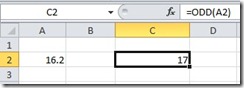 | – arrondir par addition au plus proche nombre entier impair non |
4 La fonction ROUNDDOWN - arrondi dû à un nombre manquant
Formule : =ROUNDDOWN(number, num_digits)
Exemple : Les chiffres sont donnés 12.3, –7,9 et 21.6493
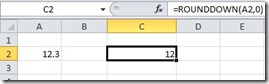 | – tour en manquant jusqu'à le nombre entier le plus proche |
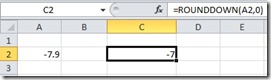 | – tour en manquant jusqu'à le plus fermer tout non |
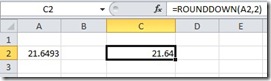 | – tour en manquant jusqu'à au centième le plus proche, à deux décimales près |
5 La fonction MROUND - arrondir un nombre, en ajoutant ou en soustrayant, à un multiple spécifié
Formule: =MROUND(number, multiple) - où number est le nombre qui doit être arrondi à nouveau multiple spécifie la fonction selon laquelle le nombre doit être arrondi – soit par ajout, soit par manque – au multiple le plus proche de cette valeur
Exemple : Le numéro est donné 15h45
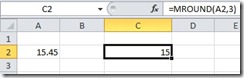 | 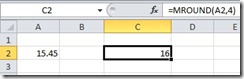 |
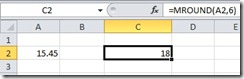 | 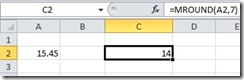 |
Dans certains cas, l'arrondi en plus ou manquant est déterminé par des décimales
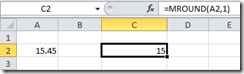 | – arrondi manquant parce que la décimale (0,45) est inférieure à 0,5 |
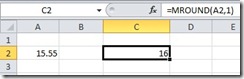 | – arrondir en plus car la décimale (0,55) est supérieure à 0,5 |


Vous pourriez également être intéressé par...
