


La plupart des utilisateurs de ORDINATEURS PORTABLES (Windows ou MacBook) prefera sa foloseasca mouse-uri plutôt touchpad-urilor (ou trackpad-urilor dans le cas Mac-urilor). Si, in timp ce unele laptop-uri Windows includ si butoane de activare/dezactivare un touchpad-urilor (de altfel, fara aceste butoane, utilizatorii de laptop-uri cu Windows doit se tourner vers Applications tierces ou SA dezactiveze touchpad-ul DEPUIS Gestionnaire de périphériques), acest lucru nu este valabil si pentru MacBook-uri, utilizatorii care doresc sa dezactiveze trackpad-ul avand insa aceasta optiune in Préférences du système.
Si vous êtes utilizator Mac Et tu veux dezactivati trackpad-ul en mod automatique atunci cand conectati un souris la dispozitiv, puteti face acest lucru foarte simplu urmand instructiunile de mai jos.
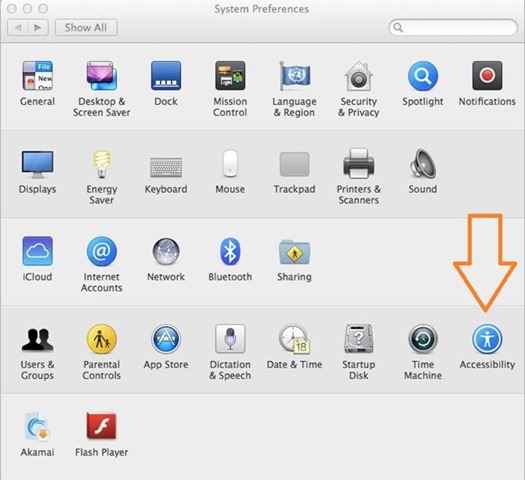
- ouvrir Préférences du système (fie cautati in Mettre en lumière, fie deschideti Lancement)
- in ecranul deschis, dati click pe Accessibilité
- in panoul din stanga selectati Souris & Trackpad, apoi, in dreapta, bifati optiunea Ignore built-in trackpad when mouse or wireless trackpad is present
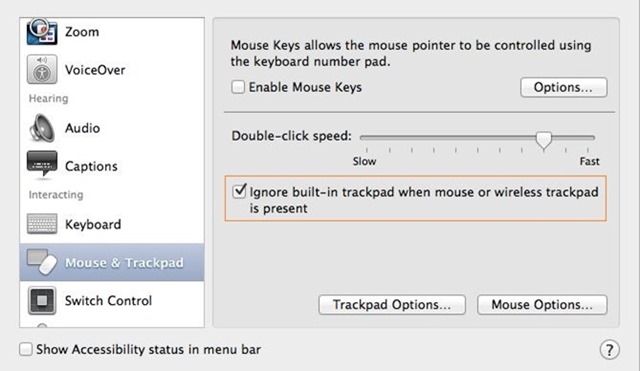
Et prêt. Désormais, chaque fois que vous conecta un mouse le MacBook-ul dvs, acesta va dezactiva automat trackpad-ul, pentru a-l réactif atunci cand veti deconecta mouse-ul.
Réglages furtifs – How to disable MacBook trackpad when mouse is connected


Vous pourriez également être intéressé par...
