


Більшість користувачів НОУТБУКИ (Windows або Macbook) вважають за краще використовувати mouse-uri натомість сенсорні панелі (або трекпади у справі MAC доступ). І поки деякі ноутбук-uri Windows включити кнопки вмикання/вимкнення a сенсорні панелі (до речі, без цих кнопок користувачі Windows ноутбуки треба звернутися до Сторонні програми або SA вимкнути тачпад З Менеджер пристроїв), це недійсно для Macbook-uri, користувачі, які хочуть вимкнути трекпад але мати цю опцію в Уподобання системи.
Якщо ви Користувач Mac І ти хочеш вимкнути трекпад в мод автоматичний коли ви підключаєте a миша до пристрою, ви можете зробити це дуже просто, дотримуючись наведених нижче інструкцій.
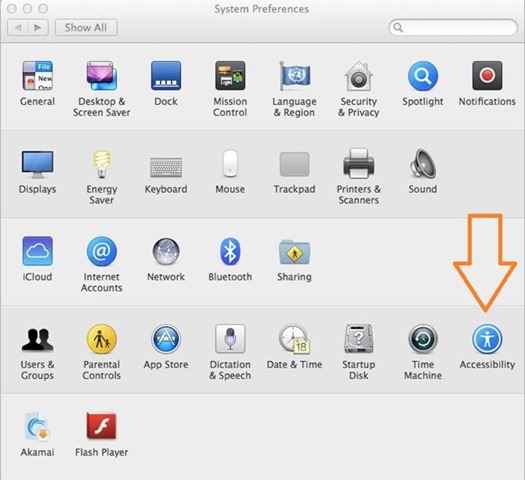
- ВІДЧИНЕНО Уподобання системи (або пошукайте в Прожектор, або відкритий Launchpad)
- на відкритому екрані натисніть Доступність
- на лівій панелі виберіть Миша & Трекпад, потім праворуч позначте опцію Ігноруйте вбудований трекпад, якщо є миша або бездротовий трекпад
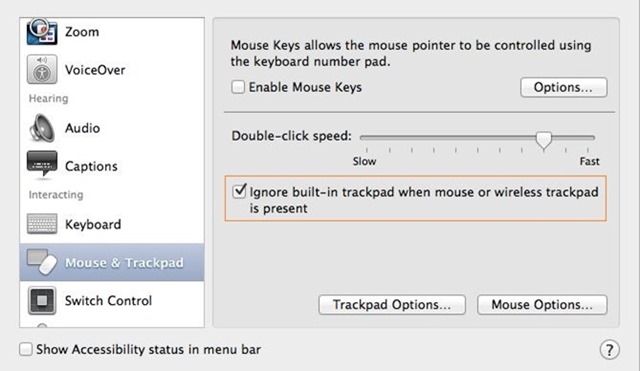
І все. Відтепер, коли захочеш підключити мишку з MacBook-вул ти, цей буде автоматично вимкнути трекпад, йому реактивний коли ви будете відключіть мишку.
Налаштування стелс – Як вимкнути трекпад MacBook, коли підключено мишу


Вас також може зацікавити...
