


A maioria dos usuários de PORTÁTEIS (Windows ou MacBook) prefiro usar mouse-uri no lugar touchpads (ou trackpads No caso Acesso MAC). E enquanto alguns laptop-uri Windows incluir botões liga/desliga um touchpads (aliás, sem esses botões, os usuários de Notebooks com Windows deve recorrer Aplicações de terceiros ou SA desativar o touchpad DE Gerenciador de dispositivos), isso não é válido para MacBook-uri, usuários que desejam desativar o trackpad mas tendo essa opção em Preferências do sistema.
Se você é Usuário Mac E você quer desativar o trackpad na moda automático quando você conecta um rato ao dispositivo, você pode fazer isso simplesmente seguindo as instruções abaixo.
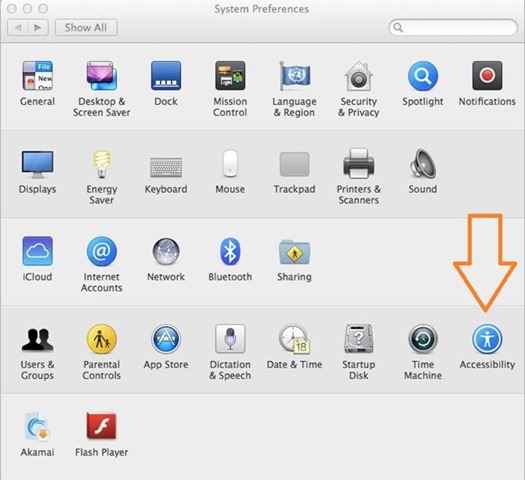
- abrir Preferências do sistema (ou pesquise em Spotlight, seja aberto Barra de lançamento)
- na tela aberta, clique em Acessibilidade
- no painel esquerdo selecione Rato & Painel de controle, então, à direita, marque a opção Ignorar o trackpad integrado quando o mouse ou o trackpad sem fio estiver presente
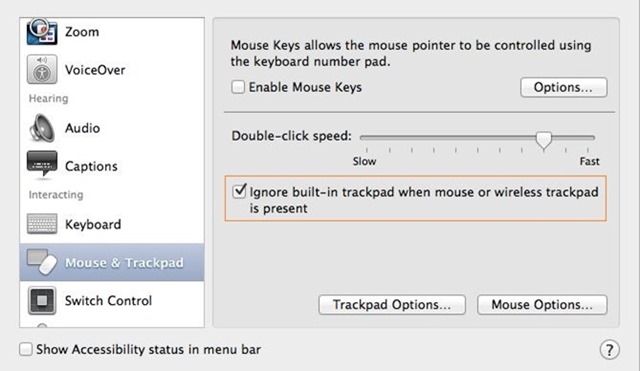
E é isso. De agora em diante, quando você quiser conectar um mouse o MacBook-ul você, este vai desativar automaticamente o trackpad, para ele reativo quando você vai desconecte o mouse.
Configurações furtivas – Como desativar o trackpad do MacBook quando o mouse está conectado


Você também pode estar interessado em...
