


Quand à ORDINATEUR notre personnel a encore accuses et d'autres utilisateurs (membres de la famille, amis ou collègues), nous ne souhaitons probablement pas qu'ils aient accès à certains actions du système, parmi lesquels figurent également clôture ou redémarrer Windows. Par exemple, si nous laissons certains ouverts sur notre utilisateur Fichiers ou Applications avec qui je travaillais, si un autre utilisateur fermer ou redémarrer le système nous pouvons perdre des heures entières de travail. Pour éviter de telles situations, le plus simple est de nous restreignons l'accès aux autres utilisateurs du système aux commandes de fermer, redémarrage, dormir ou hiberner.
Comment restreindre l'accès des utilisateurs Windows à l'arrêt, au redémarrage, à la mise en veille ou à la mise en veille prolongée ?
- ouvrir Consultant en gestion Microsoft (goût mmc dans Recherche-ul DEPUIS Menu de démarrage)
- Puis cliquez sur Déposer (coin supérieur gauche) et sélectionnez Ajouter/Supprimer un composant logiciel enfichable
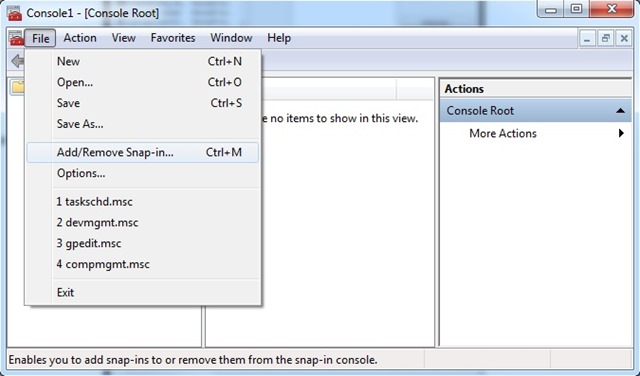
- sur le côté gauche de la fenêtre ouverte, double-cliquez sur Group Policy Object
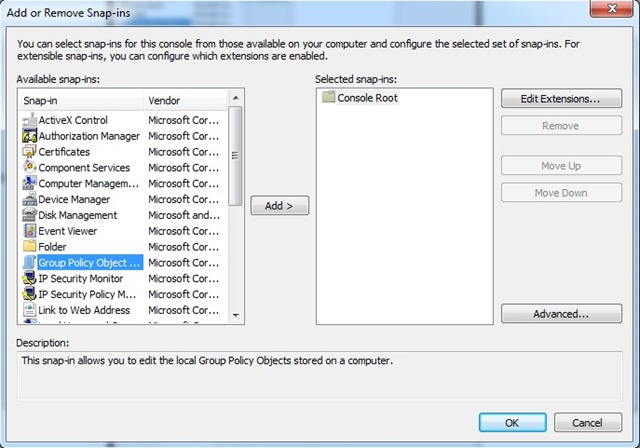
- Puis cliquez sur Parcourir (sous Group Policy Object: Local Computer)
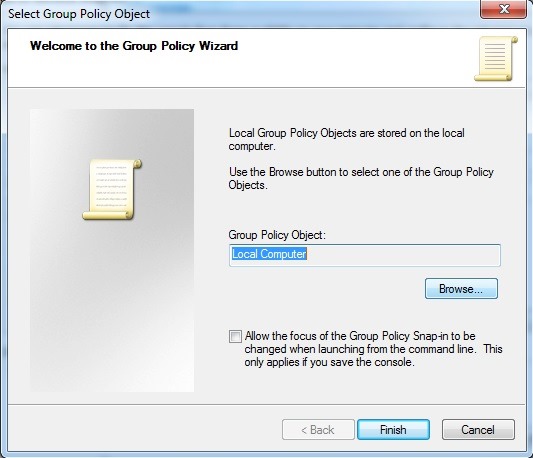
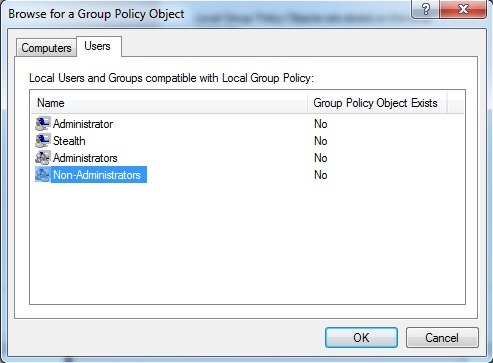
- dati click pe tabul Utilisateurs, puis sélectionnez Non-Administrators et cliquez sur D'ACCORD, alors sur Finition
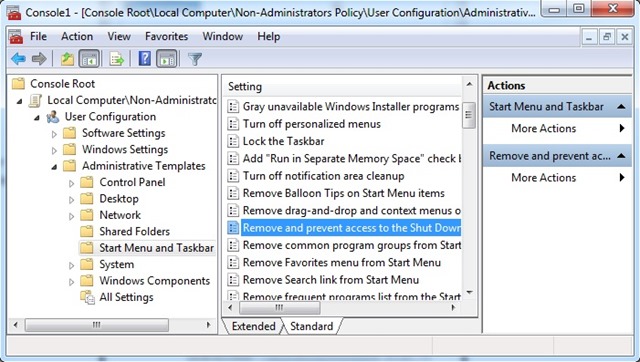
- remonter mmc, sub noul grup creat Local Computer/Non-Administrators Policy, navigué catre Configuration de l'utilisateur > Modèles administratifs > Démarrer le menu et la barre des tâches
- Dans le panneau de droite, identifiez et donnez un double-clic sur l'entrée Remove and prevent access to the shutdown, restart, sleep, and hibernate commands
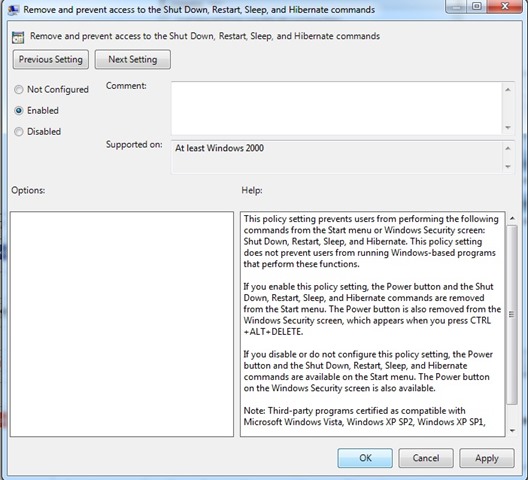
- puis, dans la fenêtre des paramètres ouverte, sélectionnez Activé et cliquez sur Appliquer et sur D'ACCORD
Dupa ce veti face aceste modificari, comenzile Fermer, Redémarrage, Dormir et Hiberner vor fi scoase din Menu de démarrage. De asemenea, butonul Pouvoir va lipsi si din ecranul Sécurité Windows care poate fi accesat cu combinatia de taste Ctrl + Alt + Delete.
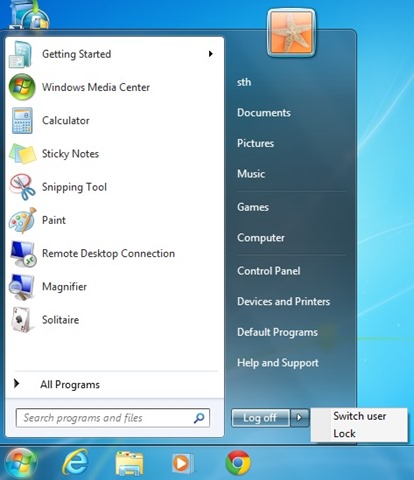
Nota: Daca doriti sa preveniti restrictionarea si la comanda Log Off in Windows Start Menu, atunci, tot sub Local Computer/Non-Administrators Policy activati setarea Remove Log Off on the Start Menu.
Réglages furtifs – How to prevent Windows users from shutting down or restarting computer


Vous pourriez également être intéressé par...

Une réflexion sur “Comment pouvons-nous empêcher les utilisateurs de Windows de fermer ou de redémarrer le système”