


cuando en COMPUTADORA nuestro personal todavía tiene accesorios y otros usuarios (familiares, amigos o compañeros), lo más probable es que no queramos que tengan acceso a determinadas acciones del sistema, entre los que también se incluyen cierre o reiniciando Windows. Por ejemplo, si dejamos algunos abiertos en nuestro usuario Archivos o Aplicaciones con quien estaba trabajando, si otro usuario cerca o reiniciar el sistema podemos perder horas enteras de trabajo. Para evitar este tipo de situaciones, lo más sencillo es restringimos el acceso a los demás usuarios del sistema a las órdenes de cerrar, Reanudar, dormir o hibernar.
¿Cómo restringimos el acceso de los usuarios de Windows a Apagar, Reiniciar, Suspender o Hibernar?
- abierto Consultor de gestión de Microsoft (gusto mmc en Search-ul DE Menú de inicio)
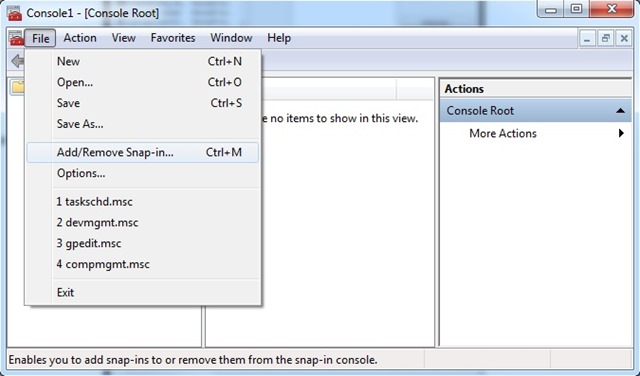
- Luego haga clic en Archivo (esquina superior izquierda) y seleccione Agregar o quitar complemento
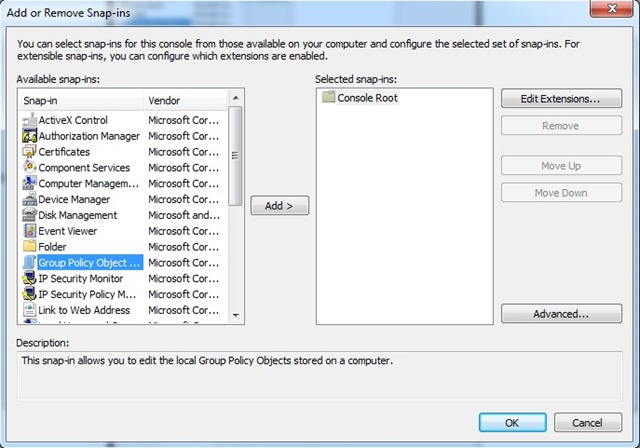
- en el lado izquierdo de la ventana abierta, haga doble clic en Objeto de política de grupo
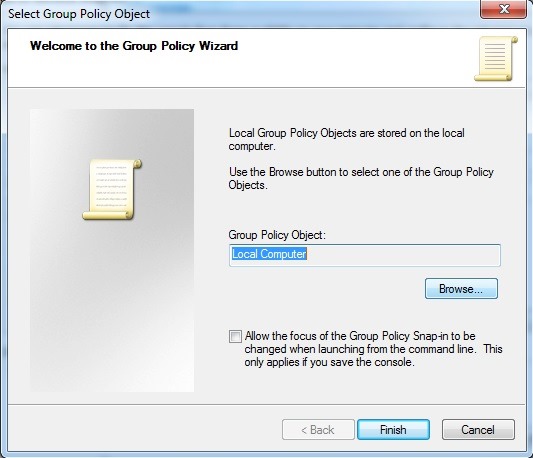
- Luego haga clic en Navegar (sub Objeto de política de grupo: computadora local)
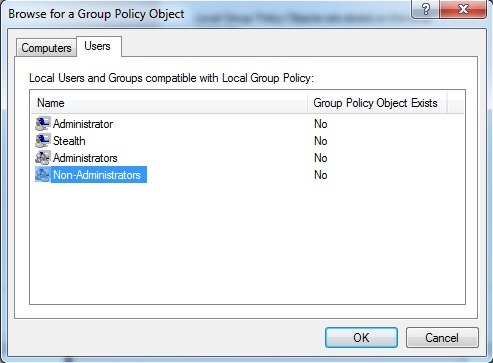
- haga clic en la mesa Usuarios, luego seleccione No administradores y haga clic en DE ACUERDO, luego en Finalizar
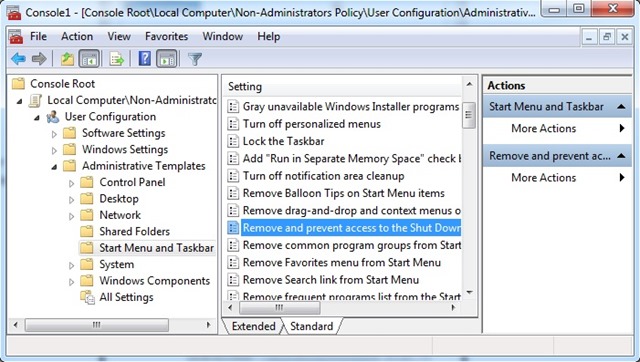
- allá por mmc, en el grupo recién creado Política de computadoras locales/no administradores, catre navegado Configuración de usuario > Plantillas administrativas > Menú Inicio y barra de tareas
- en el panel derecho, identifique y haga doble clic en la entrada Eliminar e impedir el acceso a los comandos de apagado, reinicio, suspensión e hibernación
- luego, en la ventana de configuración abierta, seleccione Activado y haga clic en Aplicar y DE ACUERDO
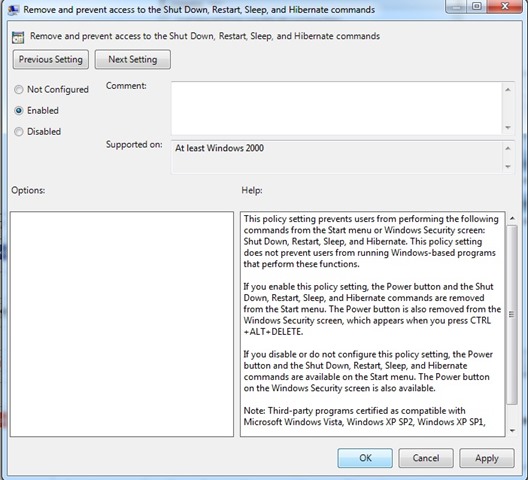
Después de realizar estos cambios, los comandos Cerrar, Reanudar, Dormir y Hibernar será eliminado de Menú de inicio. También el botón Fuerza también faltará en la pantalla Seguridad de Windows al que se puede acceder con la combinación de teclas Ctrl+Alt+Suprimir.
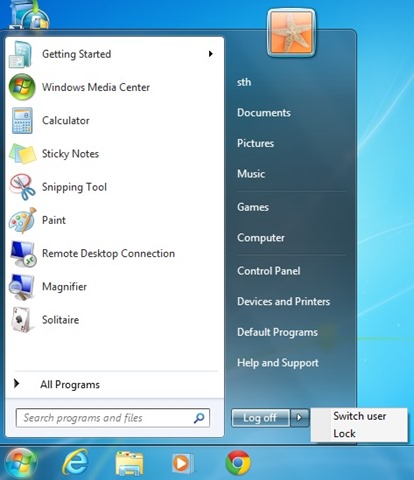
Nota: Si desea evitar la restricción del comando Cerrar sesión en el menú Inicio de Windows, también en la Política de equipos locales/no administradores, active la opción Quitar cierre de sesión en el menú Inicio.
Configuración de sigilo – Cómo evitar que los usuarios de Windows apaguen o reinicien la computadora


También te puede interesar...

un pensamiento sobre “¿Cómo podemos evitar que los usuarios de Windows cierren o reinicie el sistema?”