


Kiedy o godz KOMPUTER nasi pracownicy nadal to robią Rachunki i innymi użytkownikami (członkami rodziny, przyjaciółmi lub współpracownikami), najprawdopodobniej nie chcemy, aby mieli dostęp do niektórych działania systemowe, wśród których znajdują się również Zamknięcie Lub ponowne uruchomienie systemu Windows. Na przykład, jeśli pozostawimy niektóre otwarte naszemu użytkownikowi AKTA Lub Zastosowania z którym współpracowałem, jeśli inny użytkownik zamknąć Lub zrestartuj system możemy stracić całe godziny pracy. Aby uniknąć takich sytuacji, najprościej jest to zrobić ograniczamy dostęp pozostałym użytkownikom systemu na polecenie zamknięcie, uruchom ponownie, spać Lub hibernować.
Jak ograniczyć dostęp użytkowników systemu Windows do zamykania, ponownego uruchamiania, uśpienia lub hibernacji?
- Otwarte Konsultant ds. zarządzania Microsoft (smak mmc W Wyszukiwanie Z Menu Start)
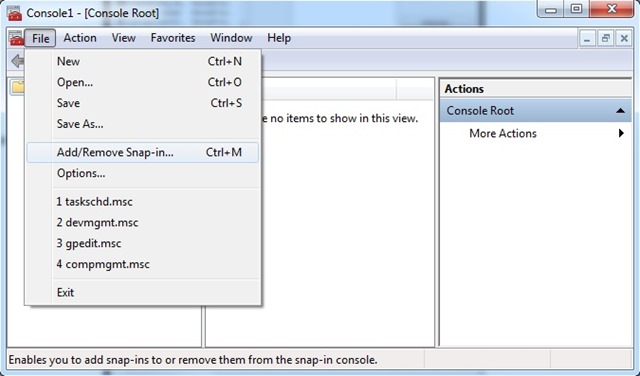
- Następnie kliknij Plik (lewy górny róg) i wybierz Dodaj/Usuń przystawkę
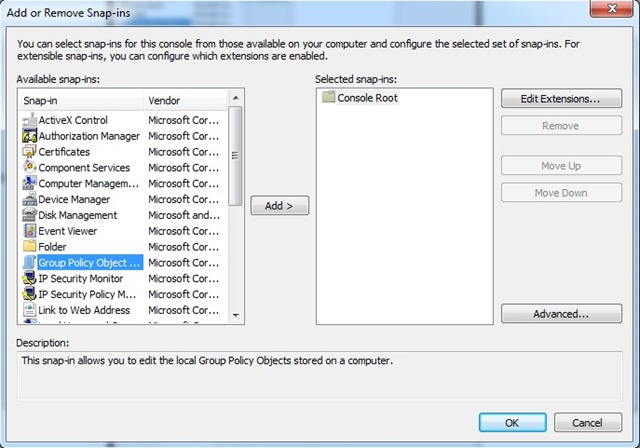
- po lewej stronie otwartego okna kliknij dwukrotnie Obiekt zasad grupy
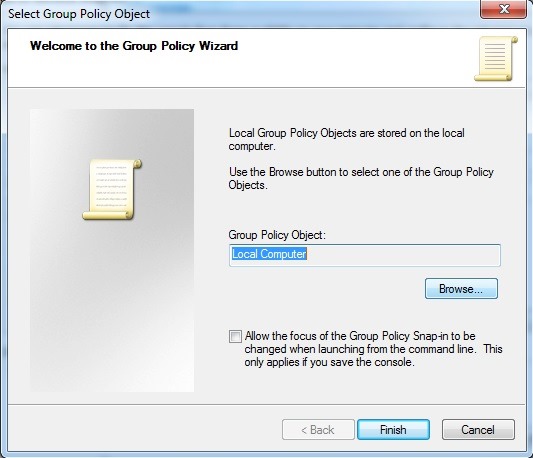
- Następnie kliknij Przeglądać (zastąpić Obiekt zasad grupy: Komputer lokalny)
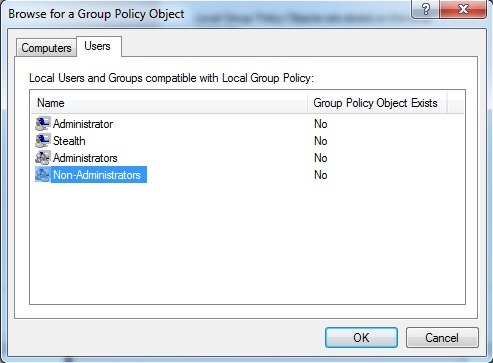
- kliknij tabelę Użytkownicy, następnie wybierz Osoby niebędące administratorami i kliknij OK, potem dalej Skończyć
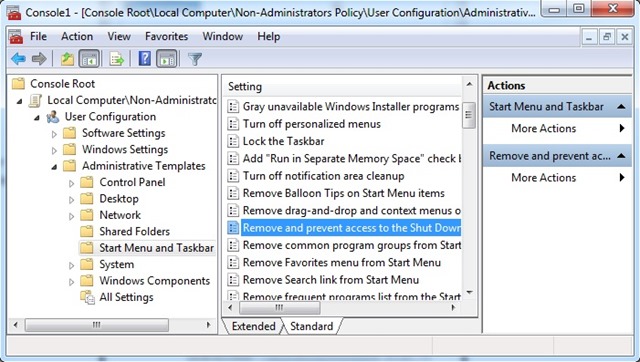
- z powrotem mmc, w ramach nowo utworzonej grupy Zasady dotyczące komputerów lokalnych/niebędących administratorami, nawigowany catre Konfiguracja użytkownika > Szablony administracyjne > Menu Start i pasek zadań
- w prawym panelu znajdź i kliknij dwukrotnie wpis Usuń i zablokuj dostęp do poleceń zamykania, ponownego uruchamiania, uśpienia i hibernacji
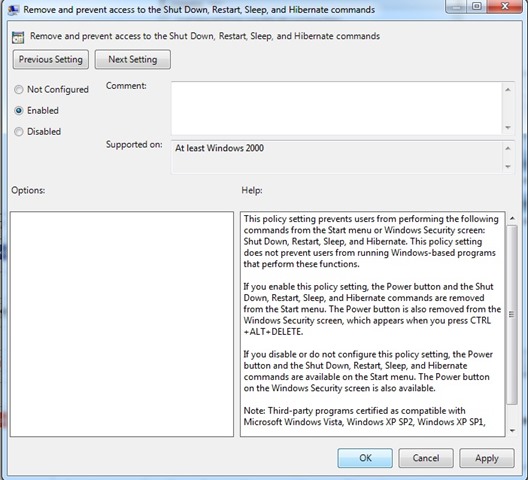
- następnie w otwartym oknie ustawień wybierz Włączony i kliknij Stosować i dalej OK
Po wprowadzeniu tych zmian polecenia Zamknięcie, Uruchom ponownie, Spać I Hibernować zostanie usunięty z Menu Start. Oraz przycisk Moc zniknie również z ekranu Bezpieczeństwo systemu Windows do którego można uzyskać dostęp za pomocą kombinacji klawiszy Ctrl+Alt+Usuń.
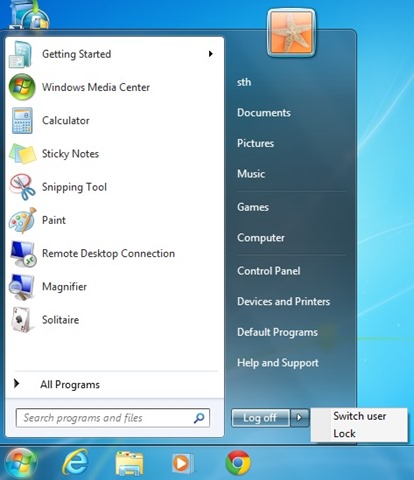
Uwaga: Jeśli chcesz zapobiec ograniczeniu polecenia Wyloguj się w menu Start systemu Windows, również w obszarze Zasady komputera lokalnego/niebędącego administratorem aktywuj opcję Usuń wylogowanie w menu Start.
Ustawienia ukrycia – Jak uniemożliwić użytkownikom systemu Windows zamknięcie lub ponowne uruchomienie komputera


Może zainteresują Cię także...

Jedna myśl dalej “Jak możemy uniemożliwić użytkownikom systemu Windows zamknięcie lub ponowne uruchomienie systemu”