


Arrêter sans installer automatiquement les mises à jour Windows – Windows Vista & Windows 7.
Il y a quelque temps, nous avons montré à quoi servent les paramètres Centre de mise à jour Windows dans Windows Vista. Paramètres de mise à jour de Windows 7. Avec l'aide de ces paramètres, nous pouvons décider des actions du système lorsque des mises à jour sont disponibles (sa télécharger et installer la mise à jour automatiquementURL – l'option par défaut, oui décharger mises à jour automatiquement disponibles mais pour nous laisser choisir nouvelles mises à jour qui seront installé, pour vérifier s'ils le sont mises à jour disponibles et choisissons quelles mises à jour il y aura TÉLÉCHARGER et installé) ou nous pouvons désactiver de toutes les mises à jour (non recommandé).
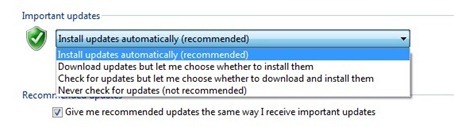
Tant pour sistemele de operare Windows XP ainsi que pour Windows Vista et Windows 7, les mises à jour sont très importantes. Grâce à eux, je suis bugs corrigés du système, incompatibilités entre applications, conducteur et bien sûr, la plupart des mises à jour proviennent de sécurité.
Si nous avons les paramètres par défaut, les mises à jour seront téléchargées et installées automatiquement (Installer les mises à jour automatiquement), et lorsque nous voulons fermer l'ordinateur, nous devrons attendre un peu jusqu'à ce que l'installation et la configuration soient terminées. Sur le bouton Fermer un panneau jaune et le message apparaissent “Installez les mises à jour, puis éteignez votre ordinateur“.
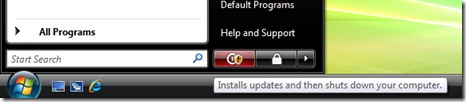
Pour éviter l'installation de mises à jour lors de la fermeture de l'ordinateur, nous disposons de deux options simples.
La première possibilité – Arrêter sans installer les mises à jour.
1. Nous appuyons CTRL + ALT + SUPPR et nous partons avec sourissur la flèche à côté le bouton d'arrêt en bas à droite de l'écran.
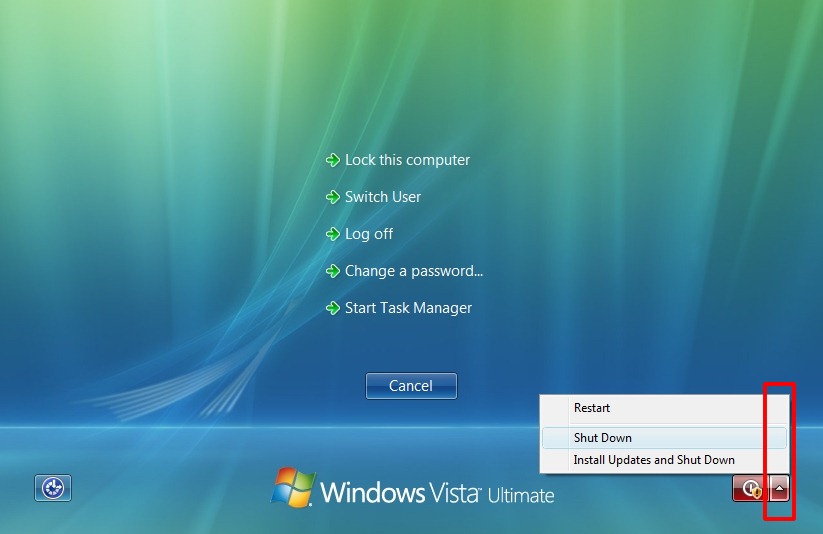
2. Cliquez sur PE “Fermer” pour éteindre l'ordinateur sans installer les mises à jour.
Deuxième option – Arrêter sans installer les mises à jour.
1. Nous ouvrons Invite de commande et tapez :
arrêt -s -t 01
2. Entrez.
Ce tutoriel a été réalisé sur Windows Vista Ultimate, mais il est également valable pour les systèmes d'exploitation Windows 7. Pour désactiver l'installation automatique des mises à jour sur les systèmes d'exploitation Windows XP, consultez le tutoriel : Désactiver le téléchargement et l'installation automatiques des mises à jour Windows dans Windows XP.
Stealth Settings – Arrêter sans installer automatiquement les mises à jour Windows – Windows Vista & Windows 7


Vous pourriez également être intéressé par...

2 réflexions sur “Arrêter sans installation automatique des mises à jour Windows (Windows Vista/Win7)”