


Izslēdziet, automātiski neinstalējot Windows atjauninājumus – Windows Vista & Windows 7Apvidū
Pirms kāda laika parādījām, kam paredzēti iestatījumi Windows atjaunināšanas centrs iekšā Windows VistaApvidū Windows 7 atjaunināšanas iestatījumi. Ar šo iestatījumu palīdzību mēs varam noteikt sistēmas darbības, kad ir pieejami atjauninājumi (piem automātiski lejupielādējiet un instalējiet atjauninājumuURL – noklusējuma opcija, jā izkraut automātiski pieejamie atjauninājumi, bet lai ļautu mums izvēlēties jauni atjauninājumi, kas būs uzstādīta, lai pārbaudītu, vai tie ir pieejami atjauninājumi un ļaujiet mums izvēlēties, kādi atjauninājumi būs LEJUPIELĀDĒT un uzstādīta) vai arī mēs varam atspējot no visiem atjauninājumiem (nav ieteicams).
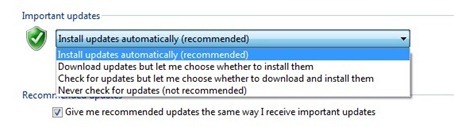
Tik daudz par operētājsistēmas Windows XP kā arī par Windows Vista un Windows 7, atjauninājumi ir ļoti svarīgi. Caur tiem es esmu izlabotas bugs no sistēmas, nesaderības starp lietojumprogrammām, vadītājs un, protams, lielākā daļa atjauninājumu ir no drošībaApvidū
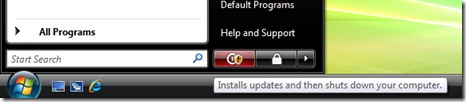
Ja mums ir noklusējuma iestatījumi, atjauninājumi tiks lejupielādēti un instalēti automātiski (Instalēt atjauninājumus automātiski), un, ja mēs vēlamies aizvērt datoru, mums būs jāpagaida, līdz tiks veikta instalēšana un konfigurēšana. Uz pogas Izslēdziet parādās dzeltena zīme un ziņojums “Instalējiet atjauninājumus un pēc tam izslēdziet datoru“Apvidū
Lai izvairītos no atjauninājumu instalēšanas, aizverot datoru, mums ir divas vienkāršas iespējas.
Pirmais variants – Izslēdziet, neinstalējot atjauninājumusApvidū
1. Mēs nospiežam CTRL+ALT+DEL un mēs ejam līdzi peleuz blakus esošās bultiņas izslēgšanas pogu no ekrāna apakšējās labās puses.
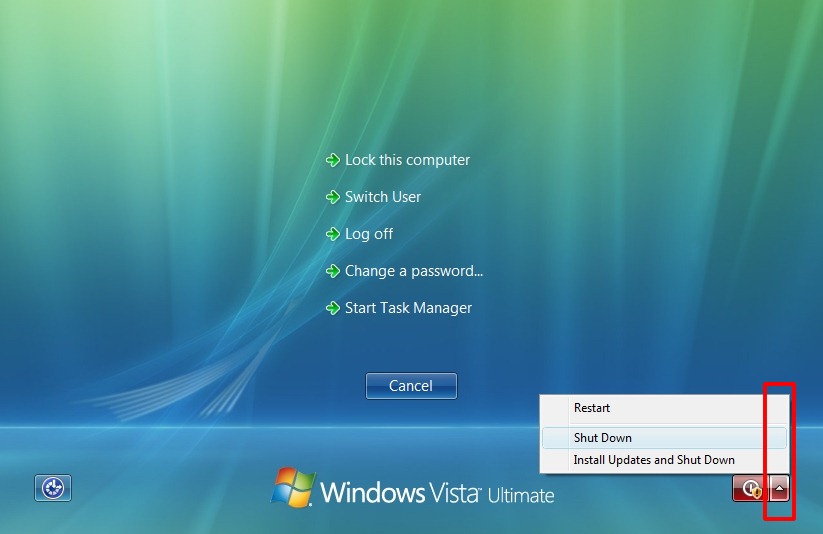
2. Noklikšķiniet uz PE “Slēgt” lai izslēgtu datoru, neinstalējot atjauninājumus.
Otrais variants – Izslēdziet, neinstalējot atjauninājumusApvidū
1. Mēs atveram Komandu uzvedne un ierakstiet:
izslēgšana -s -t 01
2. Ievadiet.
Šī apmācība tika izveidota operētājsistēmā Windows Vista Ultimate, taču tā ir derīga arī operētājsistēmām Windows 7. Lai atspējotu automātisko atjauninājumu instalēšanu operētājsistēmās Windows XP, skatiet pamācību: Atspējojiet automātisko Windows atjauninājumu lejupielādi un instalēšanu operētājsistēmā Windows XPApvidū
Stealth Settings – Izslēdziet, automātiski neinstalējot Windows atjauninājumus – Windows Vista & Windows 7


Iespējams, jūs interesē arī...

2 domas par “Izslēgt bez automātiskas Windows atjauninājumu instalēšanas (Windows Vista/Win7)”