


Ja kādreiz esat mēģinājis instalēt a Windows Opere sistēma uz vienu hdd ārējais, jūs noteikti sveica viens kļūdas ziņojums kas teica, ka "Iestatīšana neatbalsta to disku konfigurēšanu vai instalēšanu, kas pievienoti, izmantojot USB vai IEEE 1394 portu" (vismaz šajā gadījumā Windows 7 šī ir ziņa). Apakšējā līnija? Nevar instalēt Windows ārējā HDDApvidū
Bet patiesība ir cita. Windows operētājsistēmu var instalēt ārējā cietajā diskā, bet instalēšana tiek veikta savādāk nekā standarta.
Lai instalētu sistēmu Windows (mūsu gadījumā Windows 7) ārējā HDD, ir nepieciešams:
- pirmkārt vienu ārējais cietais disks ar vismaz 16 GB vietas (pirms Windows instalēšanas procesa sākšanas ārējā HDD, ieteicams izveidojiet cietajā diskā esošo datu dublējumu - ja tādas pastāv - lai pārliecinātos, ka "necietīs")
- Windows instalācijas faili (šajā gadījumā Windows 7 instalācijas DVD vai attēls - plus programmatūra attēla uzstādīšanai)
- Windows automatizētās instalācijas KOMPLEKTS (vai WaiK), ko varat lejupielādēt bez maksas no Microsoft vietnesApvidū
1. darbība.
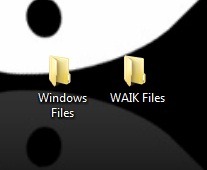
Izveidojiet divas jaunas mapes vienā no sistēmas nodalījumiem, kurā ir vismaz 5 GB vietas, un piešķiriet tām nosaukumu Windows faili un WAIK faili
2. darbība.
Lejupielādējiet nākamo arhīvs un izvelciet tā saturu mapē WAIK faili
Instalējiet WAIK sistēmā, pēc tam instalētajā nodalījumā meklējiet tālāk norādītos failus Winxp (t.i C:; faili būs pieejami tikai pēc WAIK instalēšanas sistēmā):
- bcdboot.exe
- bootsect.exe
- imagex.exe
un iekopējiet tos visus mapē WAIK faili
3. darbība.
Izvelciet Windows 7 instalācijas failus (no DVD vai no pievienotā attēla) mapē Windows faili
4. darbība.
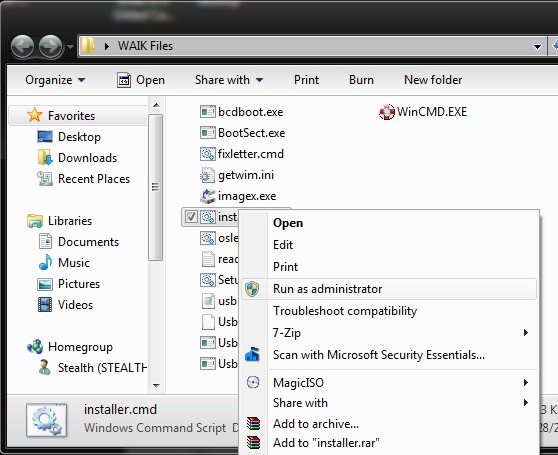
Mapē WAIK faili ar peles labo pogu noklikšķiniet uz installer.cmd un atlasīt Kanda kā administrators
5. darbība
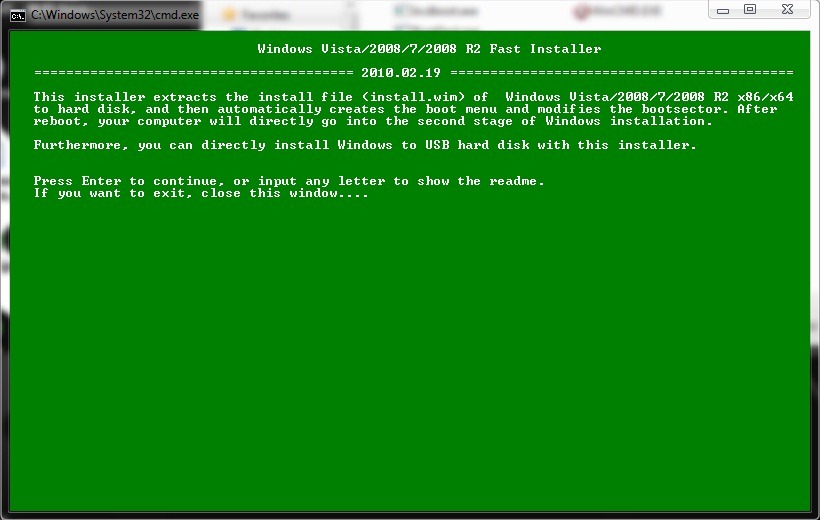
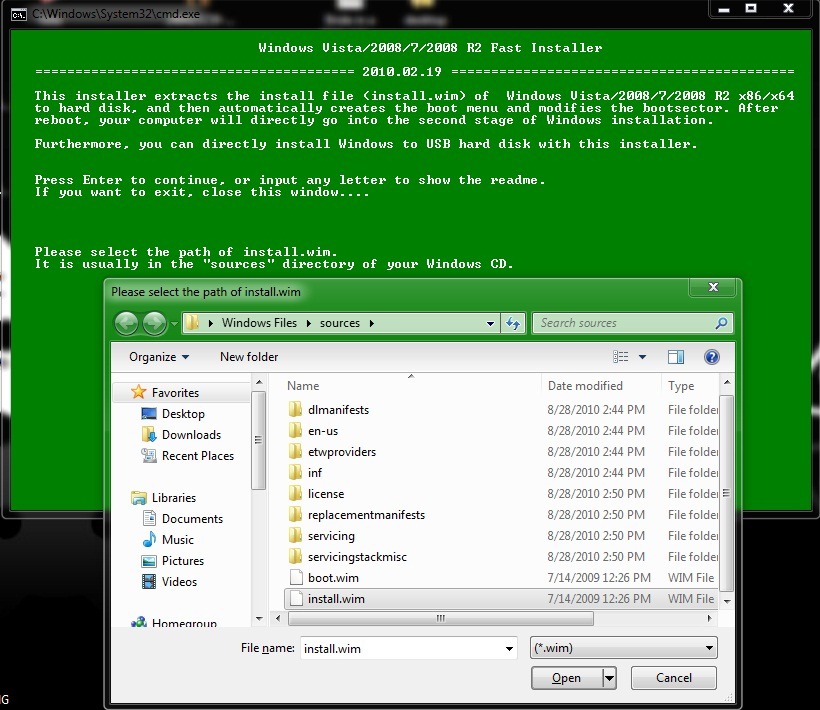
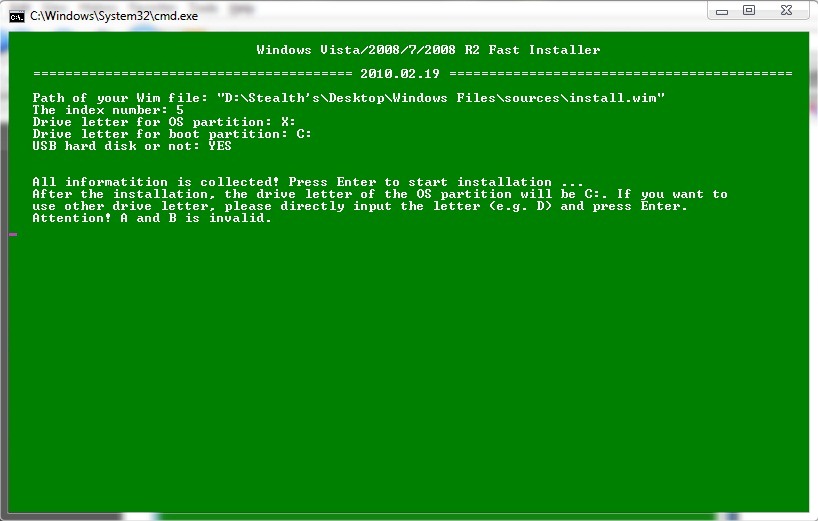
Nogaršoja Ieiet un atlasīt install.wim no atvērtā loga
 |  |
6. darbība.
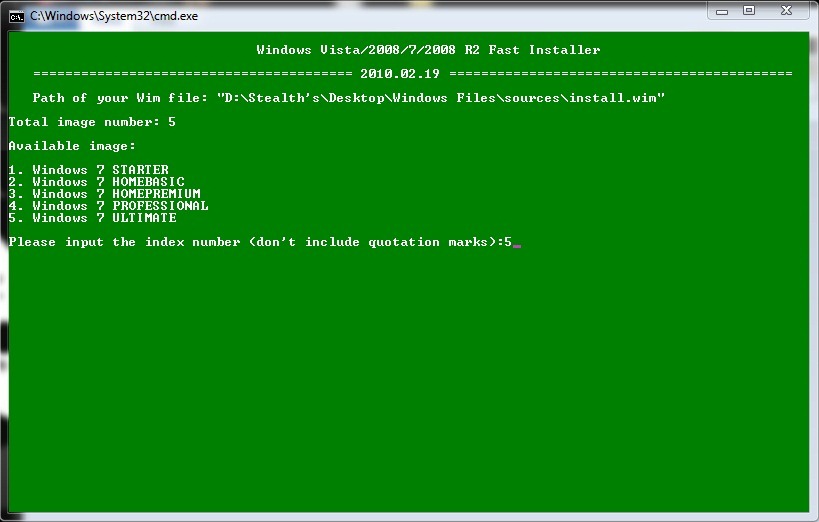
Atlasīt Windows 7 izdevums, kuru vēlaties instalēt ierakstot tam piešķirto numuru (šajā gadījumā šifrs 5)
7. darbība.
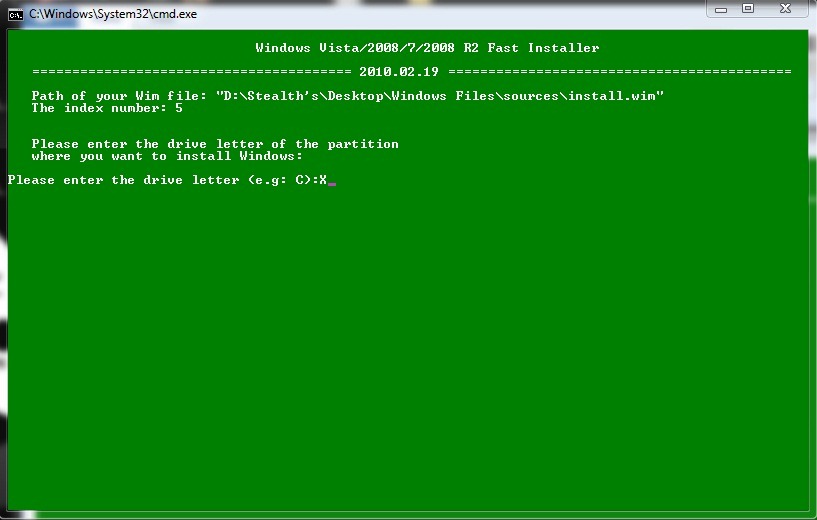
Nogaršoja ārējam HDD piešķirtais burts (šajā gadījumā raksts X)
8. darbība.
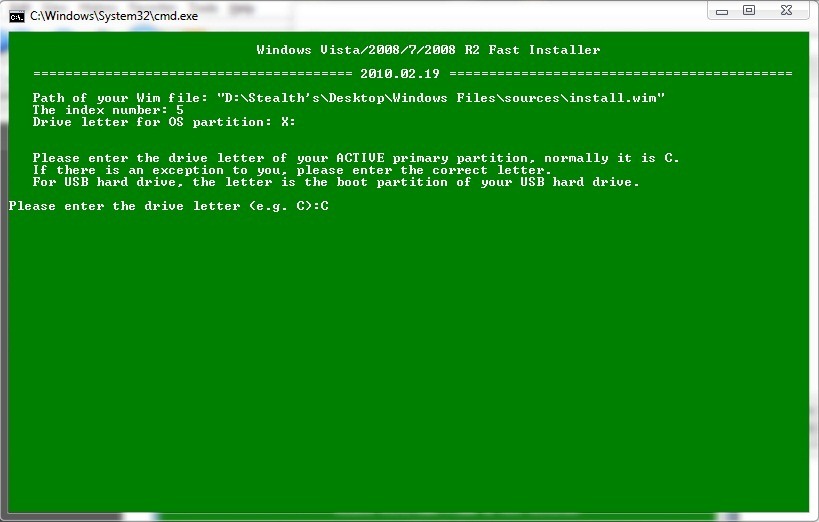
Pēc tam ierakstiet aktīvajam nodalījumam piešķirtais burts (tas ir, nodalījums, kurā ir instalēta operētājsistēma, parasti - kā šajā gadījumā – raksts C)
9. darbība.
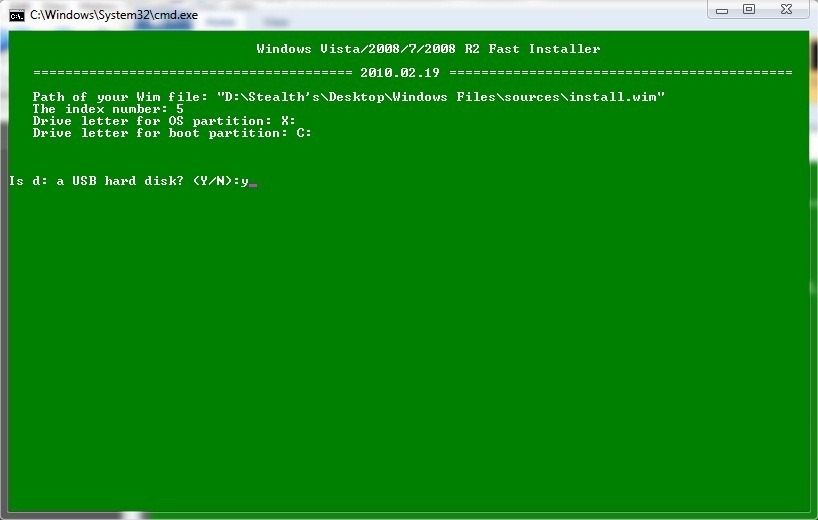
Nogaršoja Y kad jums tiks jautāts, vai disks, kurā vēlaties instalēt sistēmu Windows, ir savienots, izmantojot USB un tad dod Ieiet
10. darbība.
Ierakstiet vēlreiz Ieiet lai sāktu Windows 7 instalēšana ārējā HDD. Ja jums šķiet, ka instalēšanas process aizņem nedaudz ilgāku laiku nekā standarta instalēšana, ņemiet vērā, ka šajā gadījumā runa ir par Windows instalēšanu ārējā cietajā diskā.
11. darbība.
Kad instalēšanas process sasniegs beigas, restartējiet datoru, lai varētu veikt pēdējos iestatījumusApvidū
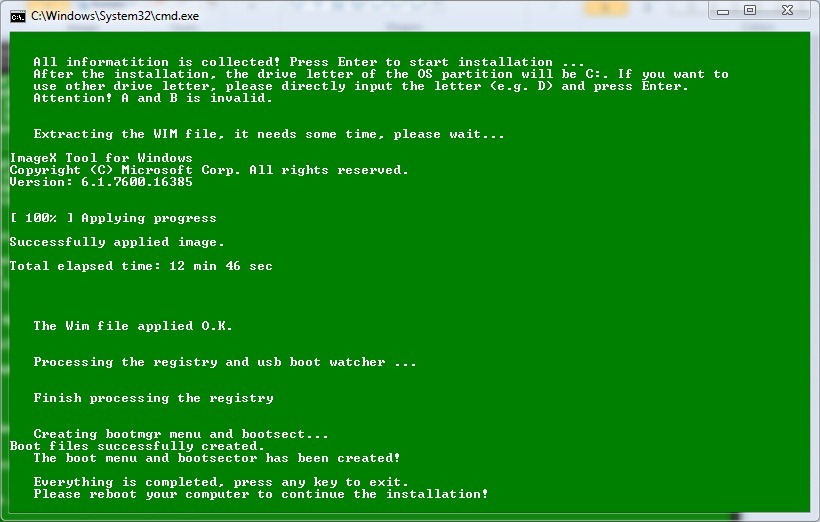
Kad instalēšana ir pabeigta, varat instalēt jebkuru programmatūru un draiverus. Jums (joprojām) ir pilnībā funkcionējoša Windows 7 sistēma.
Piezīme. Šajā apmācībā tika izmantots Windows 7 x86 instalācijas attēls, taču tas ir lieliski piemērots arī operētājsistēmai Windows 7 x64.


Iespējams, jūs interesē arī...

Viena doma “Kā mēs varam instalēt Windows 7 ārējā cietajā diskā [Windows OS Tweak]”
To var izdarīt vienkārši ar 3 klikšķiem, izmantojot programmu WinToUSB:
http://www.easyuefi.com/wintousb/index.html
Lejupielādējiet bezmaksas versiju, Windows ISO, un skatiet apmācību programmas vietnē. Pēc 10 minūtēm jūs esat gatavs Win USB. Jūs sākat datora /NB/ sāknēšanu no sagatavotā USB un parasti instalējat Windows USB. Neaizmirstiet katru reizi pārstartēt palaist no USB.
Izmēģināju Win 10 un viss kārtībā.