


Daca ati incercat vreodata sa instalati un Système Windows Opere sur un seul disque dur, cu siguranta ati fost intampinati de un message d'erreur care spunea ca “Setup does not support configuration of or installation to disks connected through a USB or IEEE 1394 port” (cel putin in cazul Windows 7 acesta este mesajul). Concluzia? Nu se poate instala Windows pe un hdd extern.
Adevarul insa este altul. Se poate instala un Windows OS pe un hard-disk extern, insa instalarea se face intr-un mod diferit fata de cea standard.
Pentru a instala Windowsul (in cazul nostru Windows 7) pe un hdd extern aveti nevoie de urmatoarele:
- in primul rand un hard extern cu minim 16 GB spatiu (inainte de a incepe procesul de instalare al Windowsului pe hdd-ul extern, este recomandat sa faceti un backup al datelor de pe hard - s'ils existent - pour s'assurer qu'ils ne "souffreront pas")
- Fichiers d'installation de Windows (dans ce cas DVD ou image d'installation de Windows 7 – plus un logiciel pour monter l’image)
- KIT d'installation automatisée Windows (ou Attends), que vous pouvez télécharger gratuitement sur le site Web de Microsoft.
Étape 1.
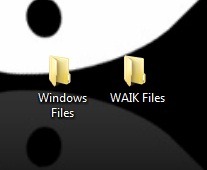
Créez deux nouveaux dossiers sur l'une des partitions système disposant d'au moins 5 Go d'espace et nommez-les Fichiers Windows et Fichiers WAIK
Étape 2.
Téléchargez le suivant archive et extrayez son contenu dans le dossier Fichiers WAIK
Installez WAIK dans le système, puis recherchez les fichiers suivants dans la partition que vous avez installée Winxp (Je veux dire C:; les fichiers ne seront disponibles qu'après avoir installé WAIK dans le système) :
- bcdboot.exe
- bootsect.exe
- imagex.exe
et copiez-les tous dans le dossier Fichiers WAIK
Étape 3.
Extrayez les fichiers d'installation de Windows 7 (à partir du DVD ou de l'image montée) dans le dossier Fichiers Windows
Étape 4.
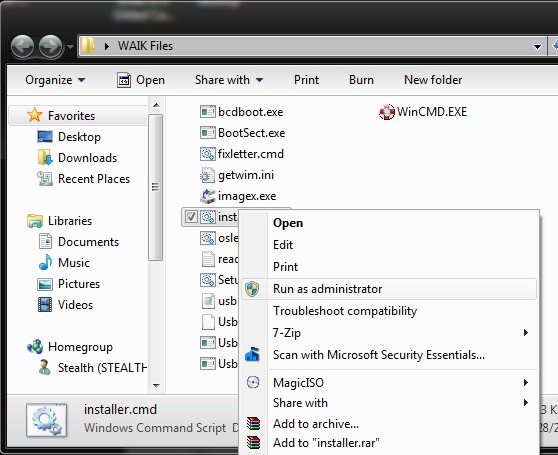
Dans le dossier WAIK Files, faites un clic droit sur installer.cmd et sélectionner Exécuter en tant qu'administrateur
Étape 5
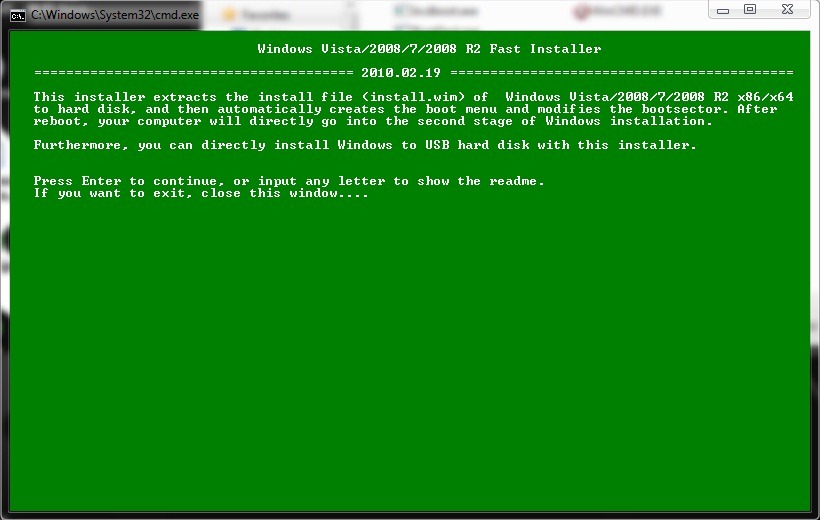
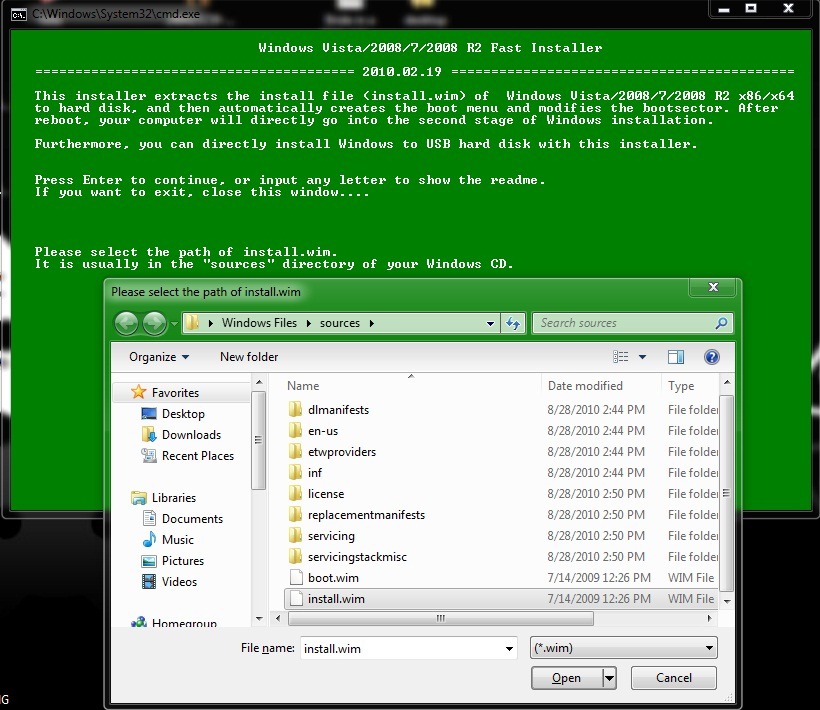
Dégusté Entrer et sélectionner installer.wim depuis la fenêtre ouverte
 |  |
Étape 6.
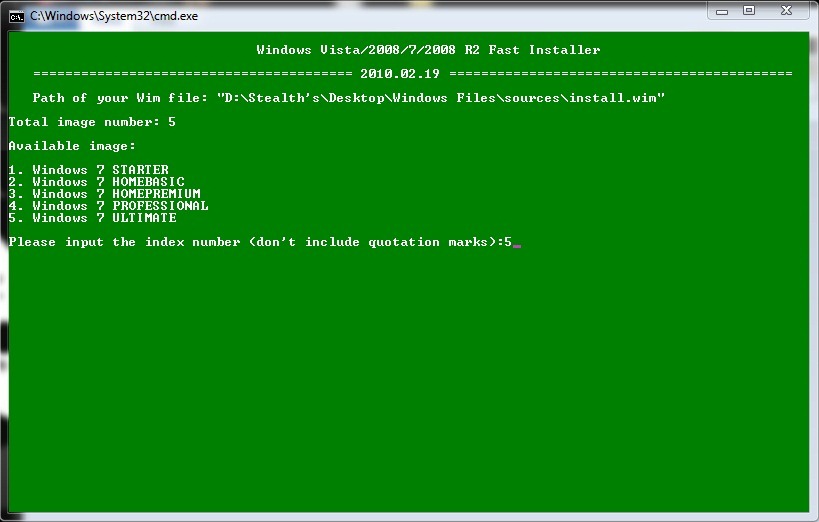
Sélectionner l'édition de Windows 7 que vous souhaitez installer en tapant le numéro qui lui est attribué (dans ce cas chiffre 5)
Étape 7.
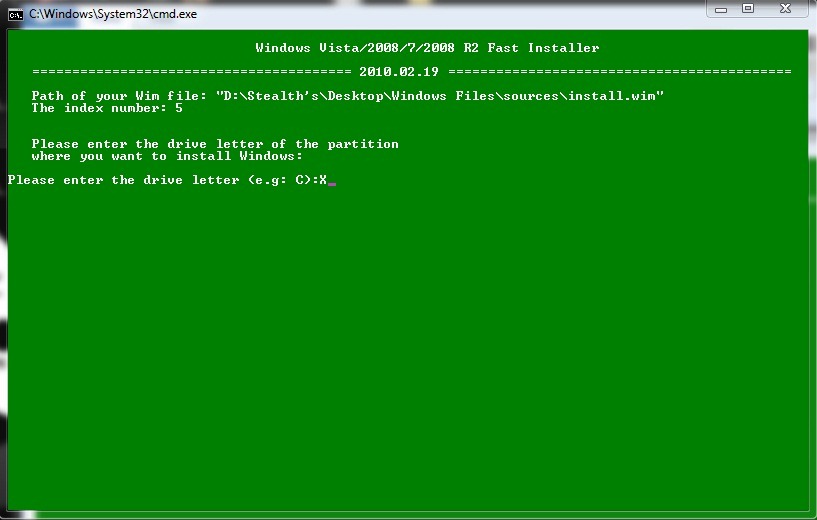
Dégusté la lettre attribuée au disque dur externe (dans ce cas litre X)
Étape 8.
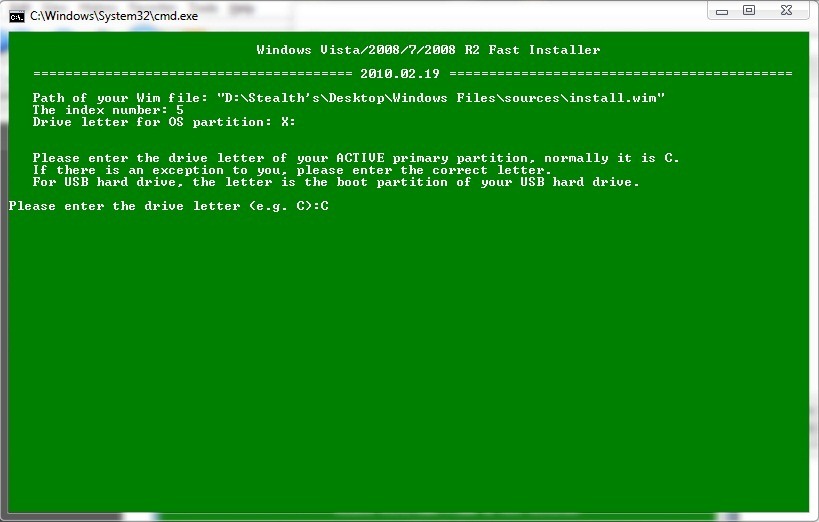
Tapez ensuite la lettre attribuée à la partition active (c'est-à-dire la partition sur laquelle le système d'exploitation est installé, généralement - comme dans ce cas – litre C)
Étape 9.
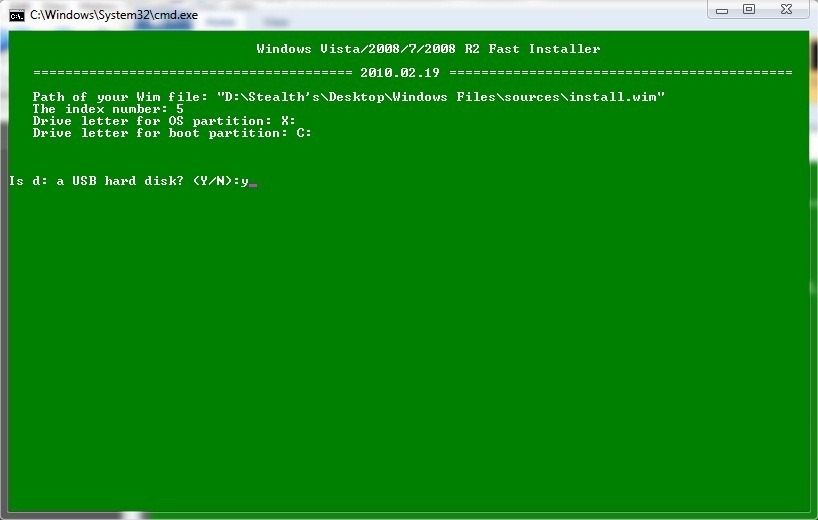
Dégusté Y lorsqu'il vous sera demandé si le lecteur sur lequel vous souhaitez installer Windows est connecté via USB puis donne Entrer
Étape 10.
Tapez à nouveau Entrer pour commencer installer Windows 7 sur le disque dur externe. S'il vous semble que le processus d'installation prend un peu plus de temps que l'installation standard, gardez à l'esprit que dans ce cas il s'agit d'installer Windows sur un disque dur externe.
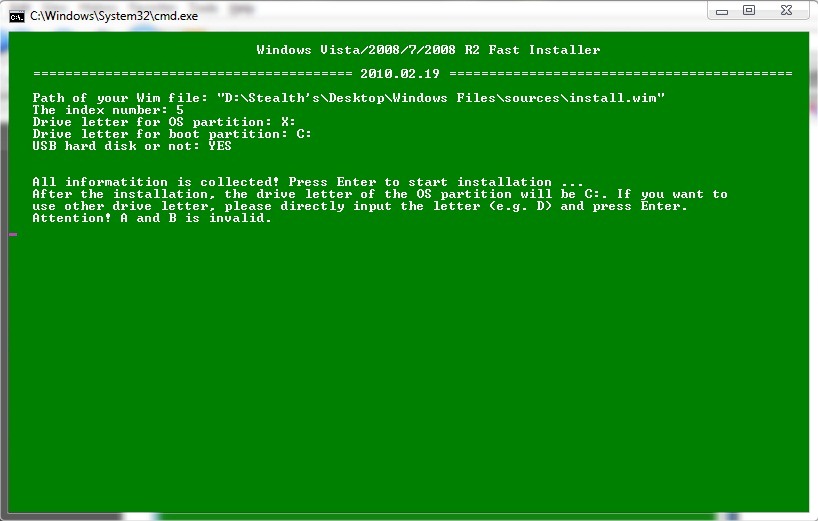
Étape 11.
Une fois le processus d'installation terminé, redémarrer le PC pour que les derniers réglages puissent être effectués.
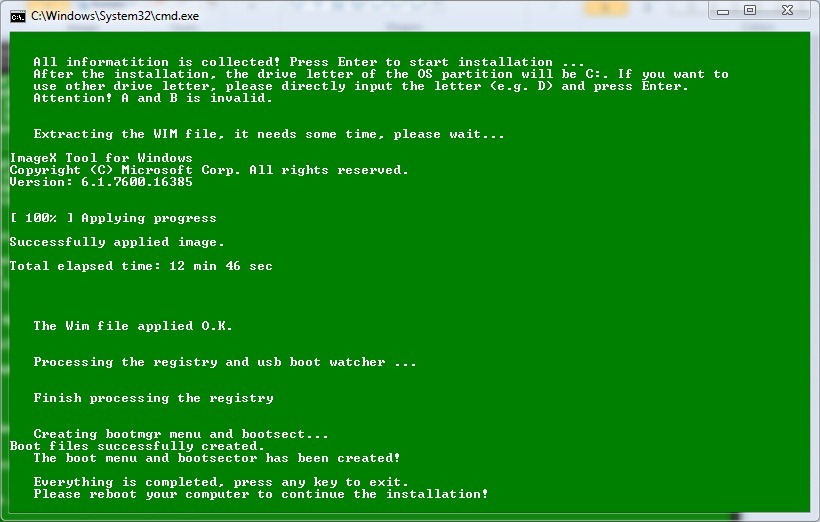
Une fois l'installation terminée, vous pouvez installer tous les logiciels et pilotes de votre choix. Vous disposez (encore) d’un système Windows 7 entièrement fonctionnel.
Remarque : Pour ce tutoriel, une image d'installation de Windows 7 x86 a été utilisée, mais elle est également parfaitement valable pour Windows 7 x64.


Vous pourriez également être intéressé par...

Une réflexion sur “Comment pouvons-nous installer Windows 7 sur un disque dur externe [Windows OS Tweak]”
Cela peut se faire facilement en 3 clics grâce au programme WinToUSB :
http://www.easyuefi.com/wintousb/index.html
Téléchargez la version gratuite, Windows ISO et consultez le didacticiel sur le site Web du programme. En 10 minutes, vous avez Win sur USB prêt. Vous démarrez le PC /NB/ boot à partir de la clé USB préparée et installez normalement Windows sur la clé USB. N'oubliez pas de démarrer depuis l'USB à chaque redémarrage.
J'ai essayé Win 10 et tout va bien.