


Om du någonsin har försökt installera en Windows Oolee System på ena extern hdd, du måste ha blivit hälsad av en felmeddelande som sa att "Installationen stöder inte konfiguration av eller installation på diskar anslutna via en USB- eller IEEE 1394-port" (åtminstone i fallet Windows 7 detta är meddelandet). Summan av kardemumman? Det går inte att installera Windows på en extern hårddisk.
Men sanningen är en annan. Ett Windows OS kan installeras på en extern hårddisk, men installationen görs på ett annat sätt än standarden.
För att installera Windows (i vårt fall Windows 7) på en extern hårddisk behöver du följande:
- först och främst en extern hårddisk med minst 16 GB utrymme (Innan du startar Windows-installationsprocessen på den externa hårddisken, rekommenderas att göra en säkerhetskopia av data på hårddisken - om de finns - för att se till att de inte kommer att "lida")
- Windows installationsfiler (i det här fallet Windows 7 installations-DVD eller image – plus en programvara för att montera bilden)
- Windows Automated Installation KIT (eller WaiK), vilket du kan ladda ner gratis från Microsofts webbplats.
Steg 1.
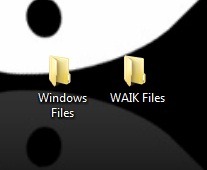
Skapa två nya mappar på en av systempartitionerna som har minst 5 GB utrymme och namnge dem Windows-filer och WAIK filer
Steg 2.
Ladda ner nästa arkiv och extrahera dess innehåll i mappen WAIK filer
Installera WAIK i systemet, leta sedan efter följande filer i den partition du har installerat Winxp (Jag menar C: ; filer kommer endast att vara tillgängliga efter installation av WAIK i systemet):
- bcdboot.exe
- bootsect.exe
- imagex.exe
och kopiera dem alla till mappen WAIK filer
Steg 3.
Extrahera installationsfilerna för Windows 7 (från DVD eller från den monterade bilden) i mappen Windows-filer
Steg 4.
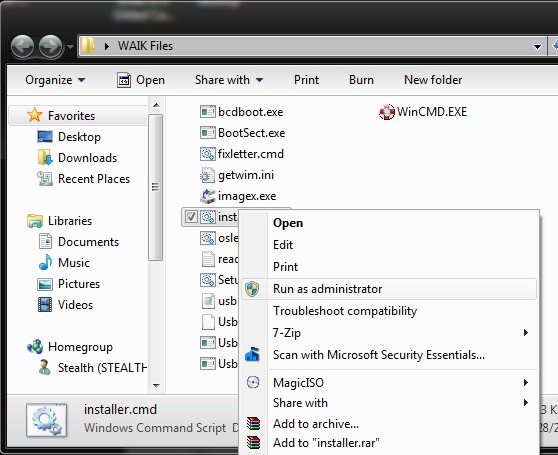
Högerklicka på i mappen WAIK Files installer.cmd och välj Kör som administratör
Steg 5
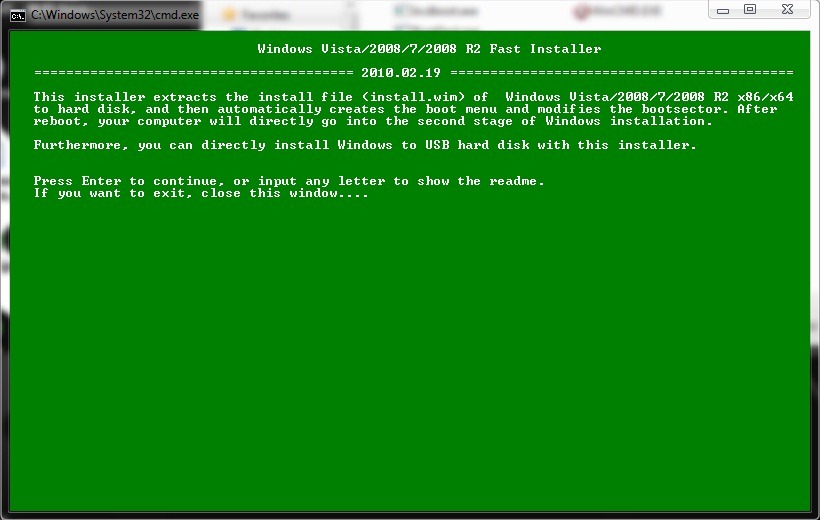
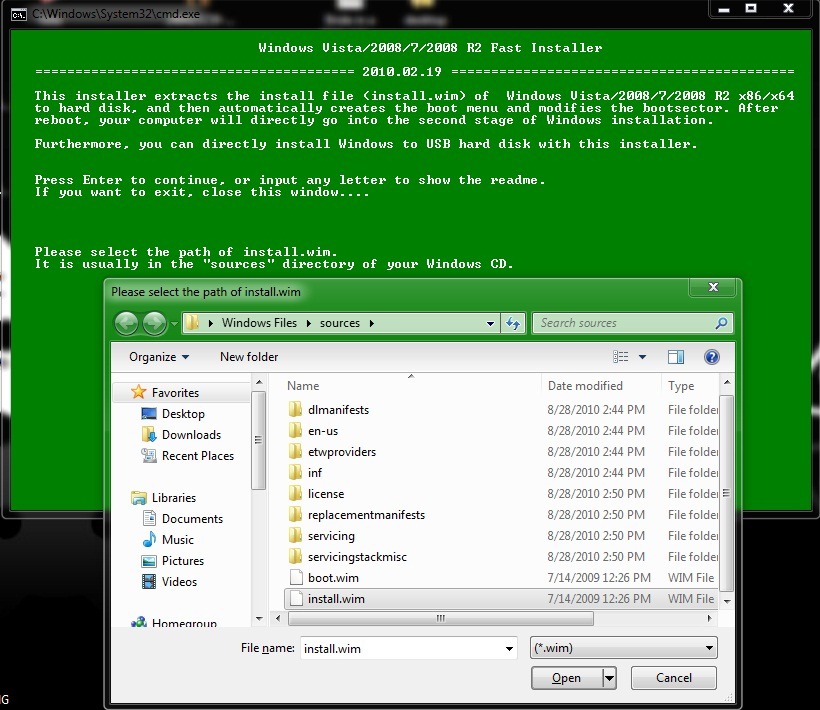
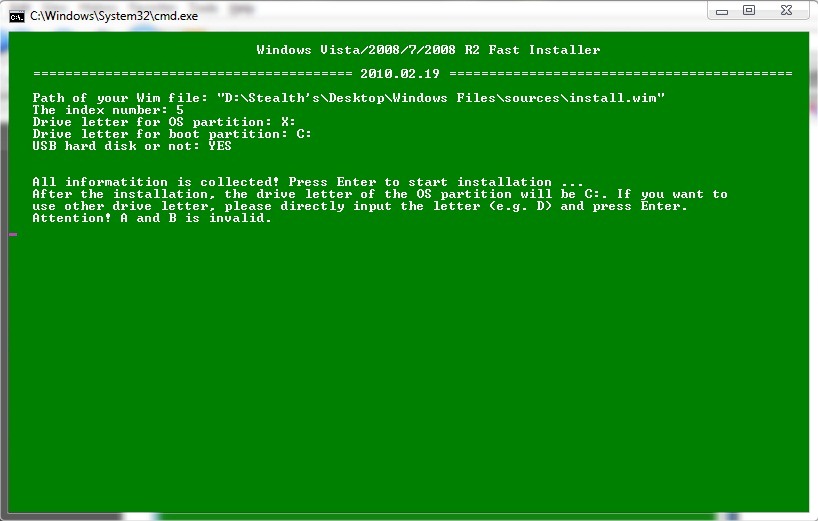
Smakade Skriva in och välj install.wim från det öppna fönstret
 |  |
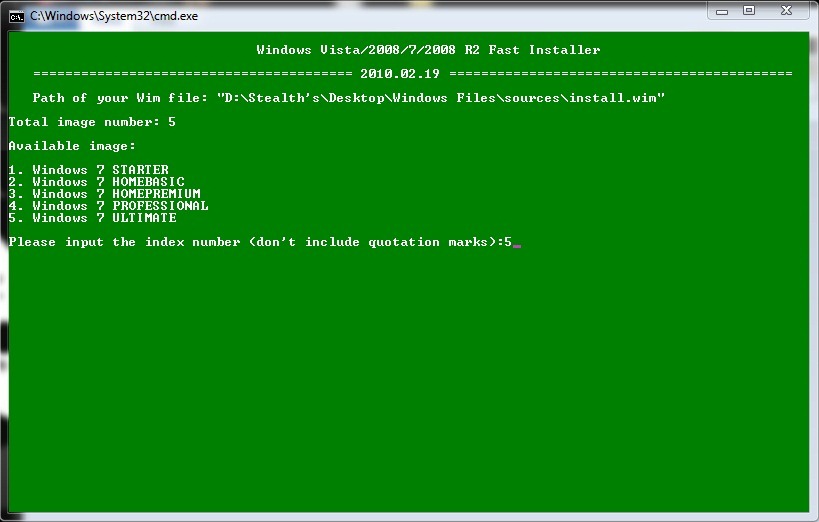
Steg 6.
Välja den Windows 7-utgåva du vill installera skriv numret som tilldelats den (i det här fallet chiffer 5)
Steg 7.
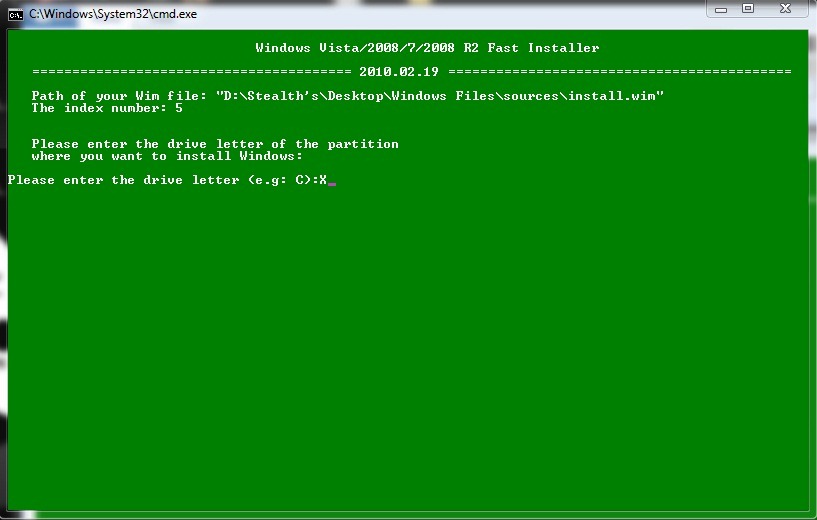
Smakade bokstaven som tilldelats den externa hårddisken (i det här fallet litera X)
Steg 8.
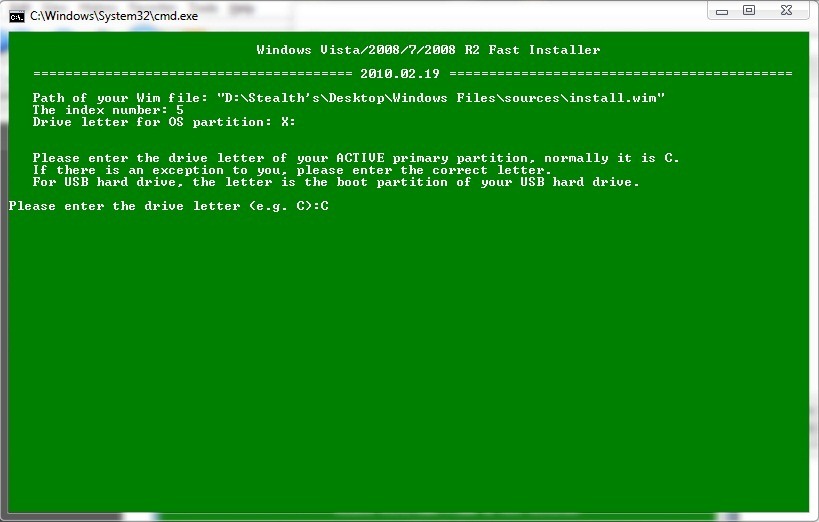
Skriv sedan bokstaven som tilldelats den aktiva partitionen (det vill säga partitionen som operativsystemet är installerat på, vanligtvis - som i det här fallet – litera C)
Steg 9.
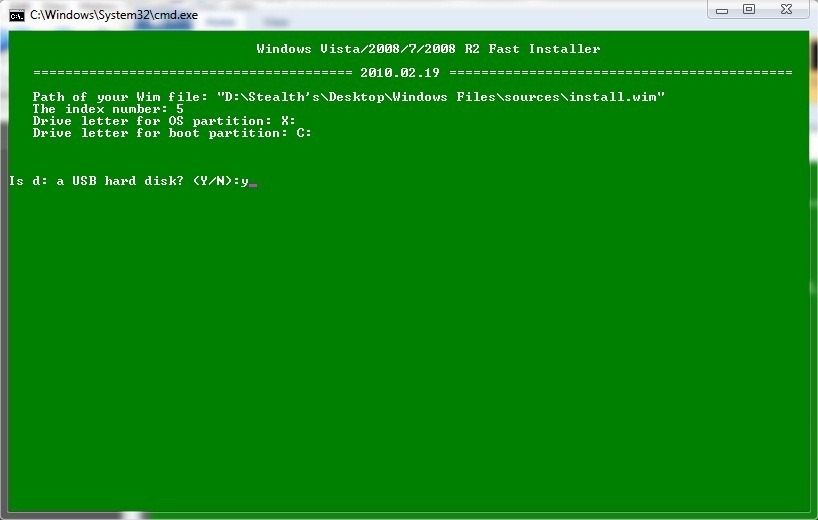
Smakade Y när du kommer att tillfrågas om enheten du vill installera Windows på är ansluten via USB och sedan ge Skriva in
Steg 10.
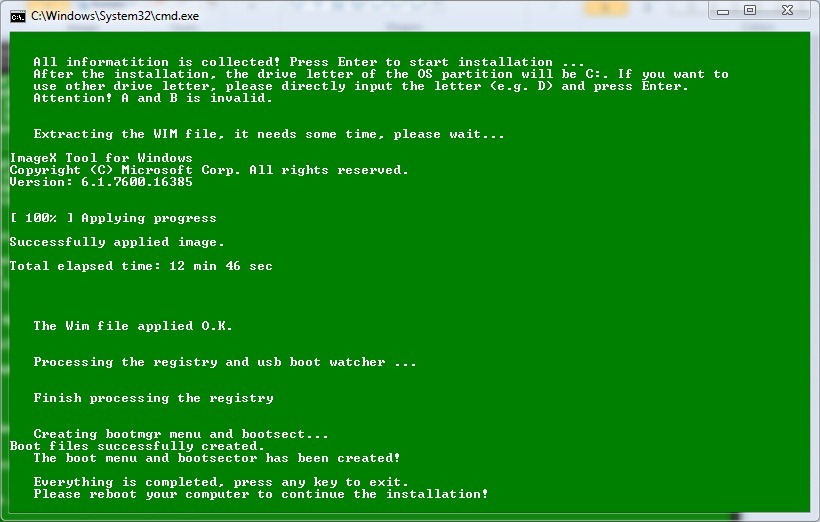
Skriv igen Skriva in till installerar windows 7 på den externa hårddisken. Om det verkar för dig att installationsprocessen tar lite längre tid än standardinstallationen, tänk på att det i det här fallet handlar om att installera Windows på en extern hårddisk.
Steg 11.
När installationsprocessen når slutet, starta om datorn så att de senaste inställningarna kan göras.
När installationen är klar kan du installera alla program och drivrutiner du vill. Du har (fortfarande) ett fullt fungerande Windows 7-system.
Obs: För den här självstudien användes en installationsbild för Windows 7 x86, men den är också helt giltig för Windows 7 x64.


Du kanske också är intresserad av...

En tanke på “Hur kan vi installera Windows 7 på en extern hårddisk [Windows OS Tweak]”
Det kan enkelt göras med 3 klick med WinToUSB-programmet:
http://www.easyuefi.com/wintousb/index.html
Ladda ner gratisversionen, Windows ISO och se handledningen på programmets webbplats. På 10 minuter har du Win on USB redo. Du startar PC /NB/ boot från den förberedda USB och installerar normalt Windows på USB. Glöm inte att starta från USB varje gång du startar om.
Testade Win 10 och allt OK.