


Kui olete kunagi proovinud installida a Windows Opere süsteem ühe peal hdd väline, sind tervitas kindlasti üks veateade mis ütles, et"Seadistamine ei toeta USB- või IEEE 1394-pordi kaudu ühendatud ketaste konfigureerimist ega installimist" (vähemalt sel juhul Windows 7 see on sõnum). Lõpptulemus? Ei saa installida Windows välisel HDD-l.
Kuid tõde on teistsugune. Windowsi operatsioonisüsteemi saab installida välisele kõvakettale, kuid paigaldamine toimub tavapärasest erineval viisil.
Windowsi (meie puhul Windows 7) installimiseks välisele kõvakettale vajate järgmist.
- esiteks üks väline kõvaketas, millel on vähemalt 16 GB ruumi (enne Windowsi installiprotsessi alustamist välisele HDD-le on soovitatav tehke kõvakettal olevatest andmetest varukoopia - kui need on olemas - veendumaks, et nad ei "kannata")
- Windowsi installifailid (antud juhul Windows 7 installi-DVD või pilt - pluss tarkvara pildi paigaldamiseks)
- Windowsi automatiseeritud installikomplekt (või WaiK), mida saate Microsofti veebisaidilt tasuta alla laadida.
1. samm.
Looge kaks uut kausta ühte süsteemisektsioonidest, millel on vähemalt 5 GB ruumi, ja andke neile nimi Windowsi failid ja WAIK-failid
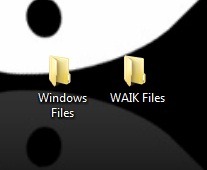
2. samm.
Laadige alla järgmine arhiiv ja eraldage selle sisu kausta WAIK-failid
Installige WAIK süsteemi, seejärel otsige installitud partitsioonist järgmised failid Winxp (st C:; failid on saadaval alles pärast WAIK-i installimist süsteemi):
- bcdboot.exe
- bootsect.exe
- imagex.exe
ja kopeerige need kõik kausta WAIK-failid
3. samm.
Pakkige välja Windows 7 installifailid (DVD-lt või ühendatud pildilt) kaustas Windowsi failid
4. samm.
Paremklõpsake kaustas WAIK Files installer.cmd ja valige Joosta administraatorina
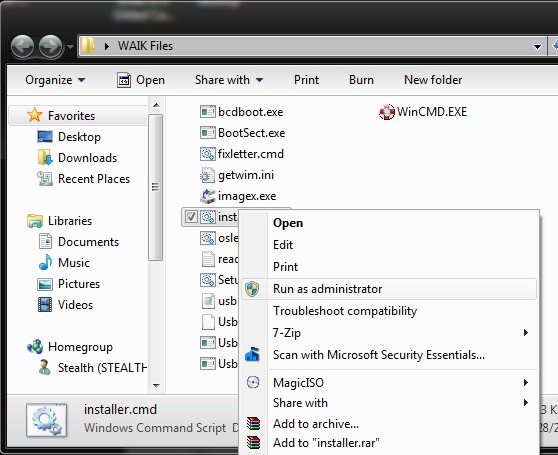
5. samm
Maitses Sisestama ja valige install.wim avatud aknast
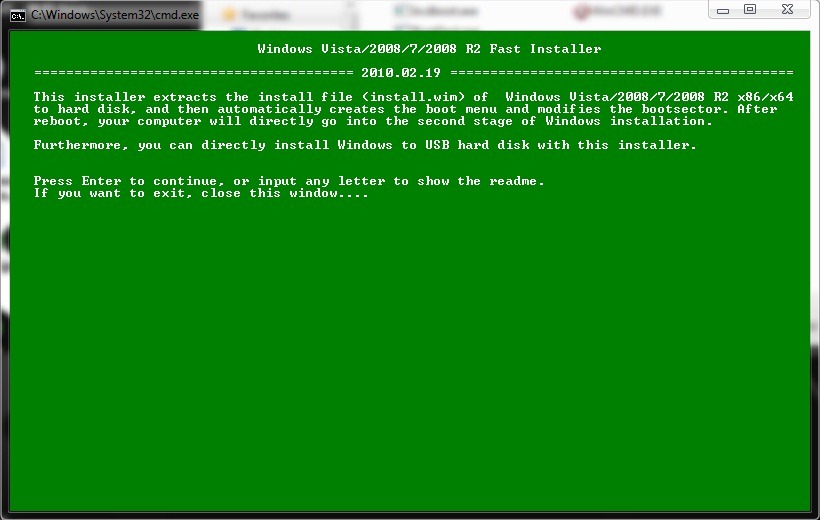 | 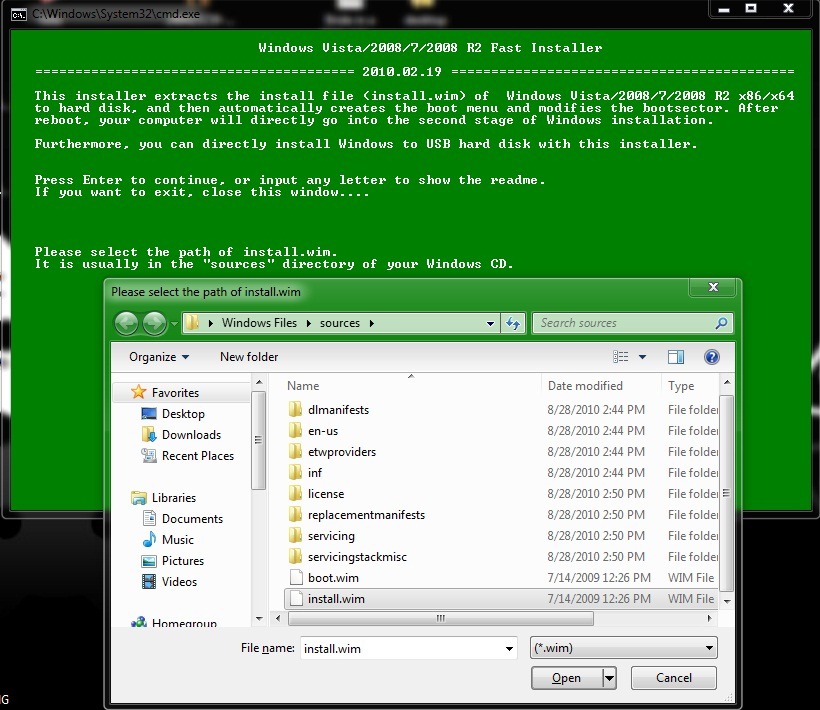 |
6. samm.
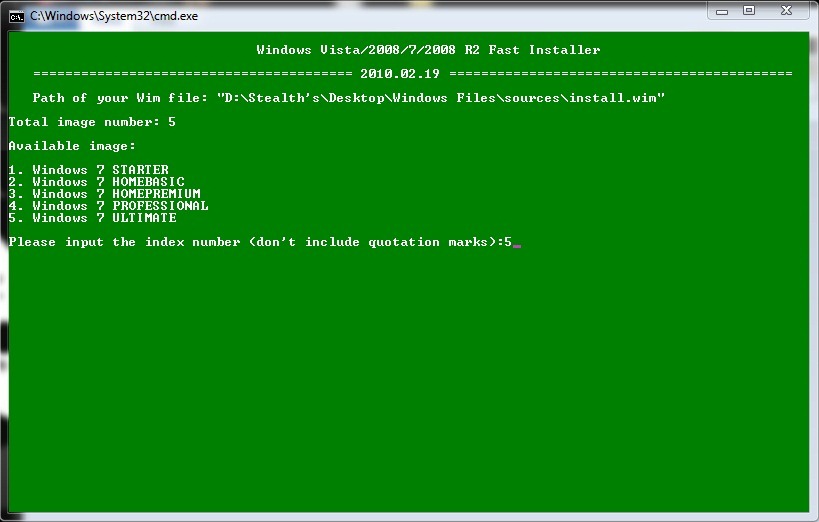
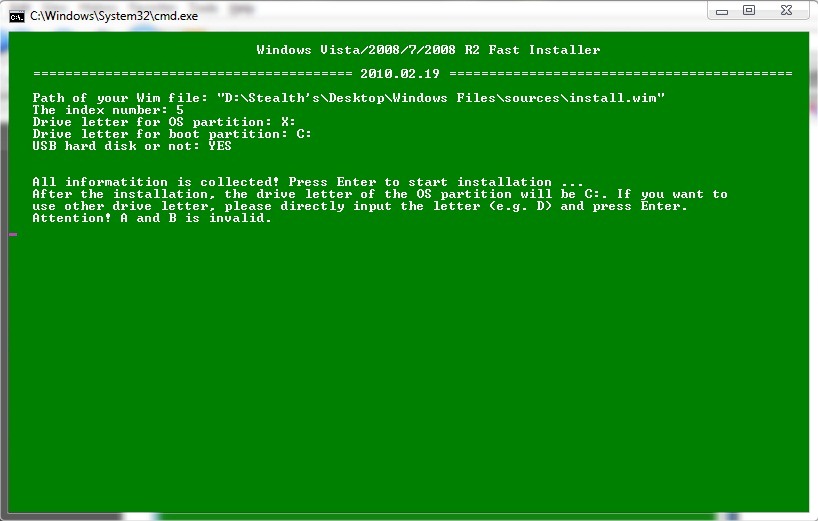
Valige Windows 7 väljaanne, mida soovite installida tippides sellele määratud numbri (antud juhul šifr 5)
7. samm.
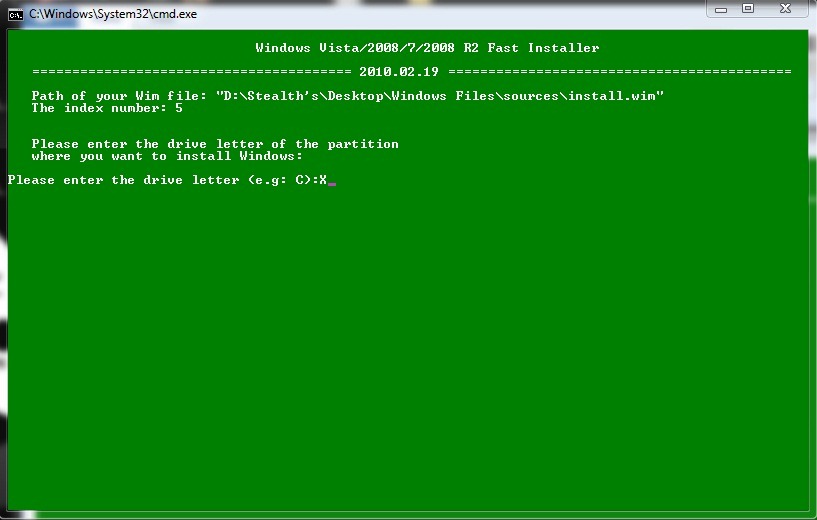
Maitses välisele HDD-le määratud täht (antud juhul kirjand X)
8. samm.
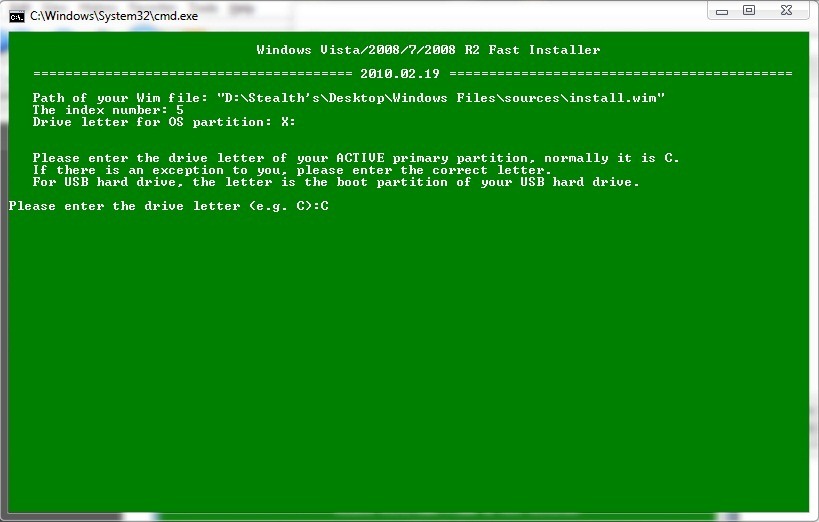
Seejärel tippige aktiivsele partitsioonile määratud täht (st partitsioon, millele operatsioonisüsteem on installitud, tavaliselt - nagu antud juhul – kirjas C)
9. samm.
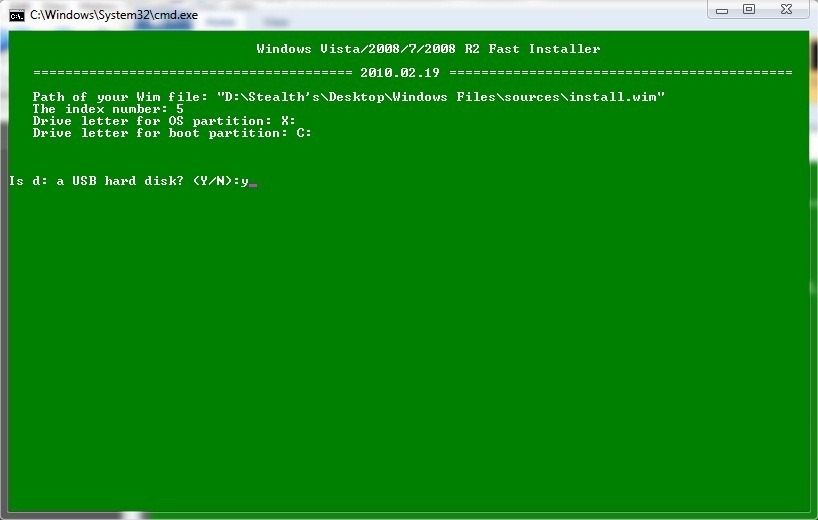
Maitses Y kui teilt küsitakse, kas draiv, millele soovite Windowsi installida, on ühendatud USB kaudu ja siis anna Sisestama
10. samm.
Sisestage uuesti Sisestama alustada Windows 7 installimine välisele kõvakettale. Kui teile tundub, et installiprotsess võtab tavalisest installimisest veidi kauem aega, pidage meeles, et antud juhul on tegemist Windowsi installimisega välisele kõvakettale.
11. samm.
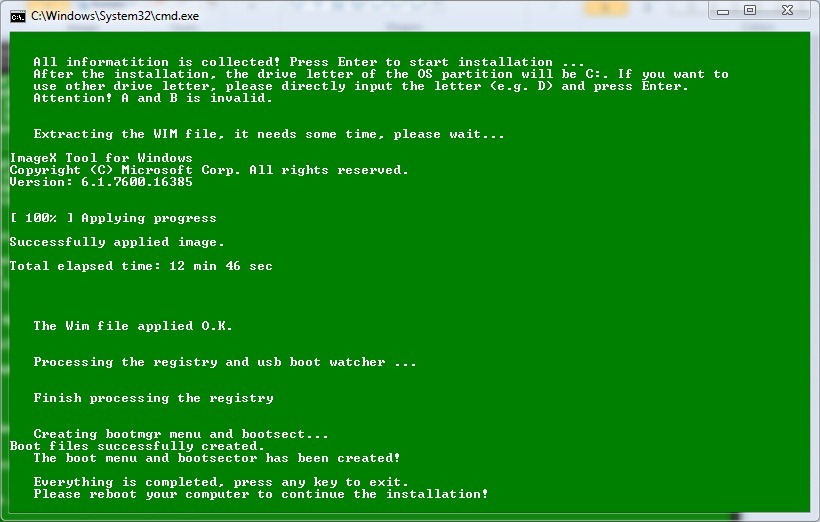
Pärast installiprotsessi lõppu, taaskäivitage arvuti, et saaksite teha viimaseid seadistusi.
Kui installimine on lõppenud, saate installida mis tahes soovitud tarkvara ja draiverid. Teil on (veel) täielikult toimiv Windows 7 süsteem.
Märkus. Selle õpetuse jaoks kasutati Windows 7 x86 installipilti, kuid see kehtib ka Windows 7 x64 jaoks.


Samuti võite olla huvitatud...

Üks mõte edasi “Kuidas saab Windows 7 installida välisele kõvakettale [Windows OS Tweak]”
Seda saab hõlpsasti teha kolme klõpsuga, kasutades programmi WinToUSB:
http://www.easyuefi.com/wintousb/index.html
Laadige alla tasuta versioon, Windows ISO ja vaadake õpetust programmi veebisaidilt. 10 minuti pärast on Win USB-l valmis. Käivitate arvuti /NB/ alglaadimise ettevalmistatud USB-lt ja installite tavaliselt Windowsi USB-le. Ärge unustage iga kord taaskäivitamisel USB-lt käivitada.
Proovisin Win 10 ja kõik OK.