


Wenn Sie jemals versucht haben, a zu installieren Windows Opere System auf eins Festplatte extern, Sie müssen von einem begrüßt worden sein Fehlermeldung der besagte: „Setup unterstützt keine Konfiguration oder Installation auf Datenträgern, die über einen USB- oder IEEE 1394-Anschluss angeschlossen sind" (zumindest in dem Fall Windows 7 das ist die Botschaft). Das Endergebnis? Installation nicht möglich Windows auf einer externen Festplatte.
Aber die Wahrheit ist anders. Ein Windows-Betriebssystem kann auf einer externen Festplatte installiert werden, aber die Installation erfolgt anders als bei der Standardinstallation.
Um Windows (in unserem Fall Windows 7) auf einer externen Festplatte zu installieren, benötigen Sie Folgendes:
- zunächst einmal eins externe Festplatte mit mindestens 16 GB Speicherplatz (Bevor Sie den Windows-Installationsprozess auf der externen Festplatte starten, wird empfohlen, Folgendes zu tun Erstellen Sie ein Backup der Daten auf der Festplatte - falls vorhanden - um sicherzustellen, dass sie nicht „leiden“
- Windows-Installationsdateien (in diesem Fall Windows 7-Installations-DVD oder -Image – plus eine Software zum Mounten des Bildes)
- Windows Automatisierte Installations-KIT (oder WAIK), was Sie können kostenlos von der Microsoft-Website herunterladen.
Schritt 1.
Erstellen Sie zwei neue Ordner auf einer der Systempartitionen mit mindestens 5 GB Speicherplatz und benennen Sie sie Windows-Dateien Und WAIK-Dateien
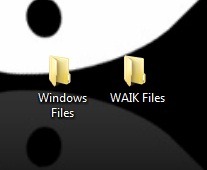
Schritt 2.
Laden Sie das nächste herunter Archiv und extrahieren Sie den Inhalt in den Ordner WAIK-Dateien
WAIK im System installieren, Suchen Sie dann in der von Ihnen installierten Partition nach den folgenden Dateien Winxp (Ich meine C:; Dateien sind erst nach der Installation von WAIK im System verfügbar):
- bcdboot.exe
- bootect.exe
- imagex.exe
und kopiere sie alle in den Ordner WAIK-Dateien
Schritt 3.
Extrahieren Sie die Windows 7-Installationsdateien (von der DVD oder vom gemounteten Image) im Ordner Windows-Dateien
Schritt 4.
Klicken Sie im Ordner „WAIK-Dateien“ mit der rechten Maustaste auf installer.cmd und auswählen Als Administrator ausführen
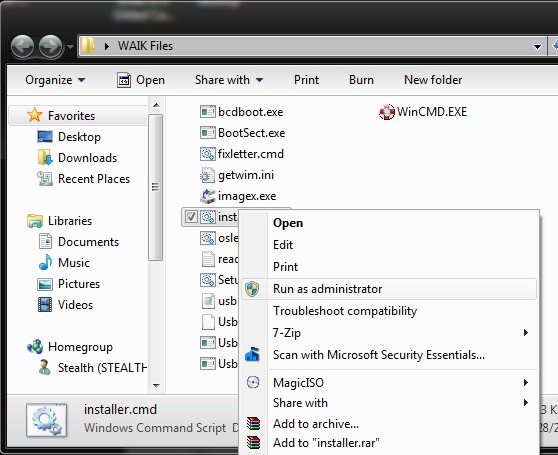
Schritt 5
Schmeckte Eingeben und auswählen install.wim aus dem offenen Fenster
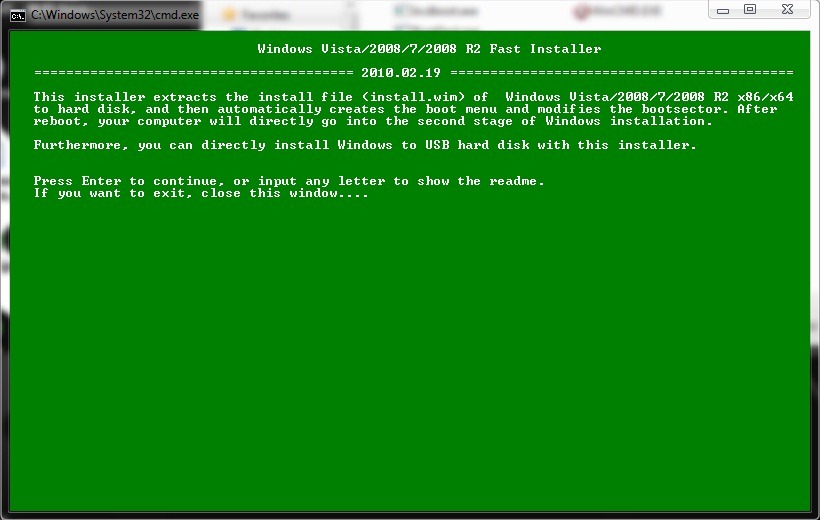 | 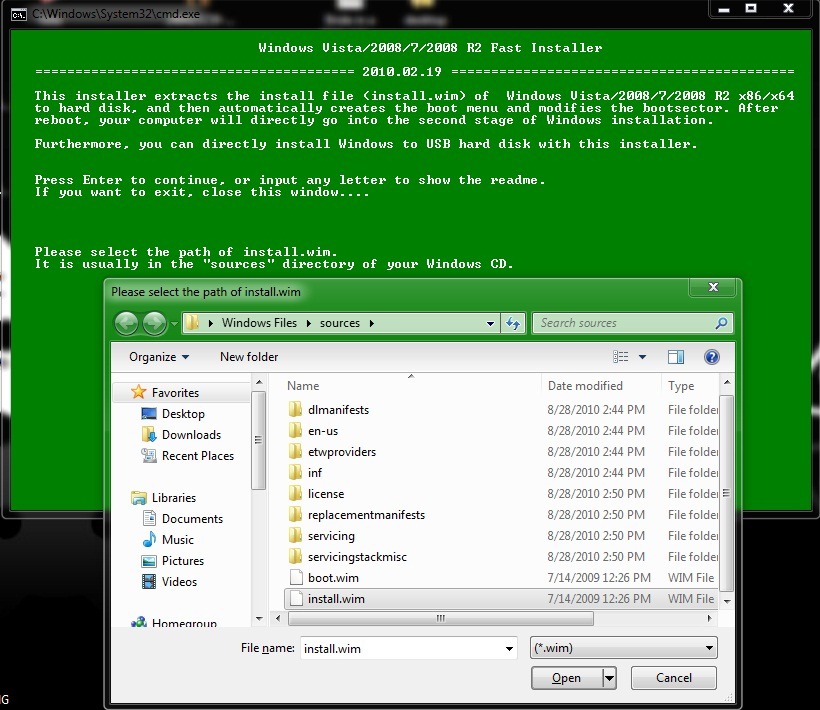 |
Schritt 6.
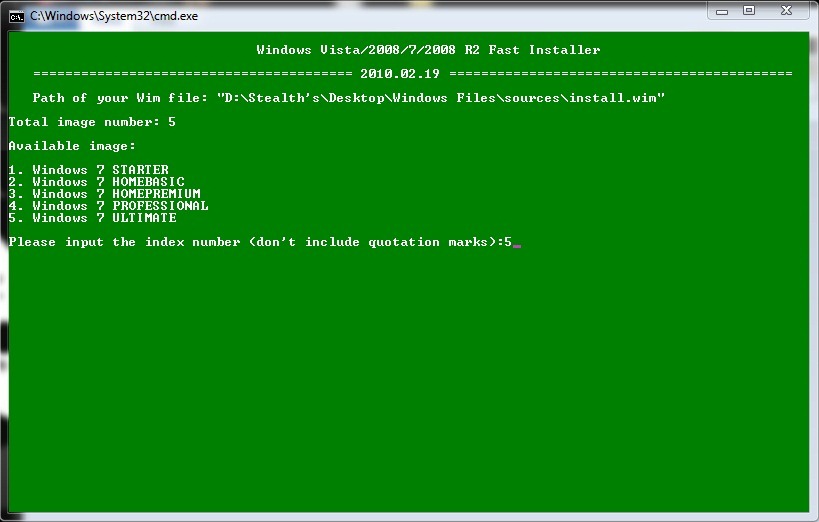
Wählen die Windows 7-Edition, die Sie installieren möchten Geben Sie die ihm zugewiesene Nummer ein (in diesem Fall Chiffre 5)
Schritt 7.
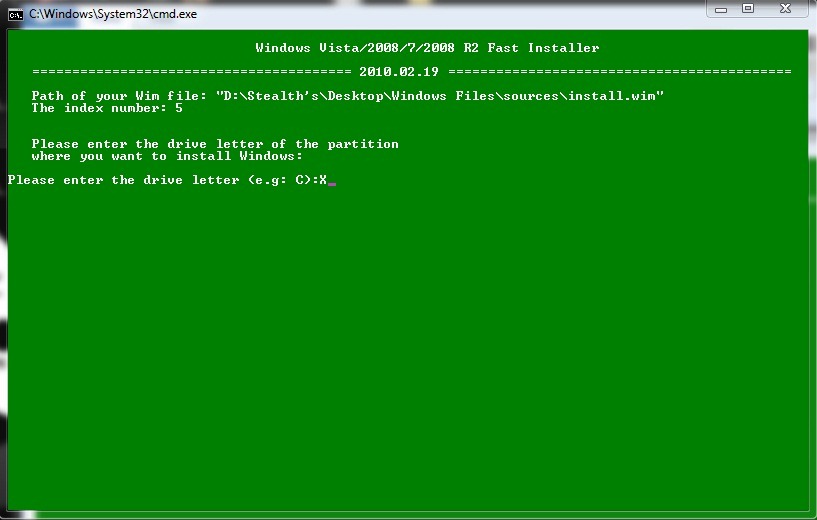
Schmeckte Der der externen Festplatte zugewiesene Buchstabe (in diesem Fall Litera X)
Schritt 8.
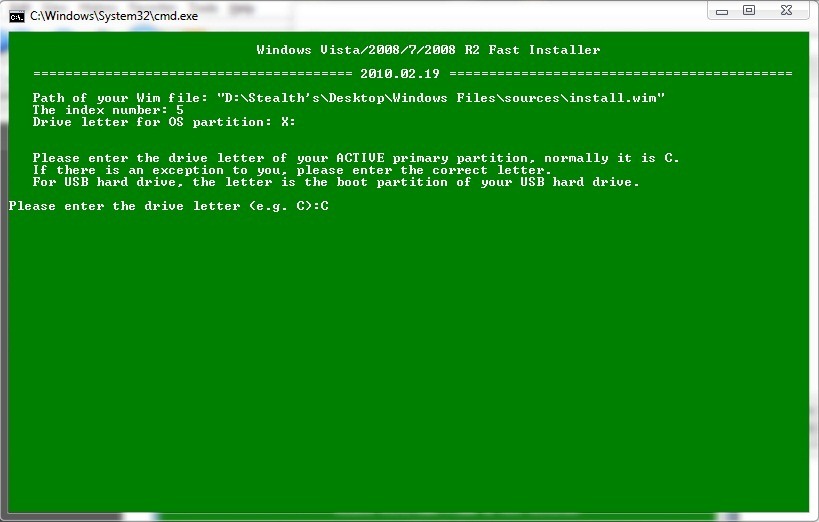
Geben Sie dann ein Der Buchstabe, der der aktiven Partition zugewiesen ist (d. h. normalerweise die Partition, auf der das Betriebssystem installiert ist – wie in diesem Fall). – Litera C)
Schritt 9.
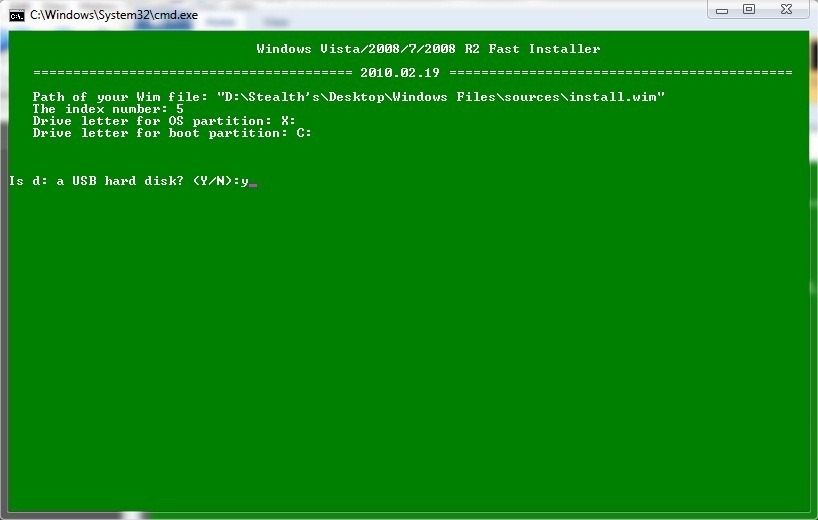
Schmeckte Y Anschließend werden Sie gefragt, ob das Laufwerk, auf dem Sie Windows installieren möchten, vorhanden ist über USB angeschlossen und dann geben Eingeben
Schritt 10.
Geben Sie erneut ein Eingeben beginnen Windows 7 auf der externen Festplatte installieren. Wenn Sie den Eindruck haben, dass der Installationsvorgang etwas länger dauert als die Standardinstallation, bedenken Sie, dass es sich in diesem Fall um die Installation von Windows auf einer externen Festplatte handelt.
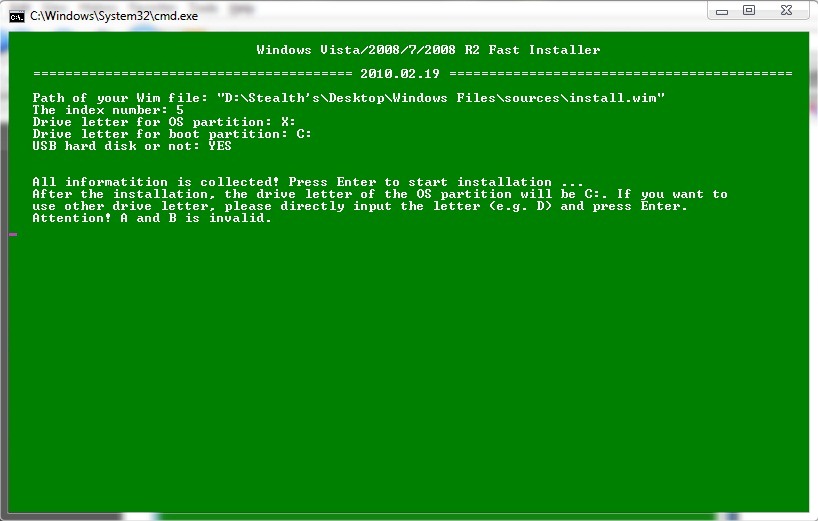
Schritt 11.
Nachdem der Installationsvorgang abgeschlossen ist, Starten Sie den PC neu, damit die letzten Einstellungen vorgenommen werden können.
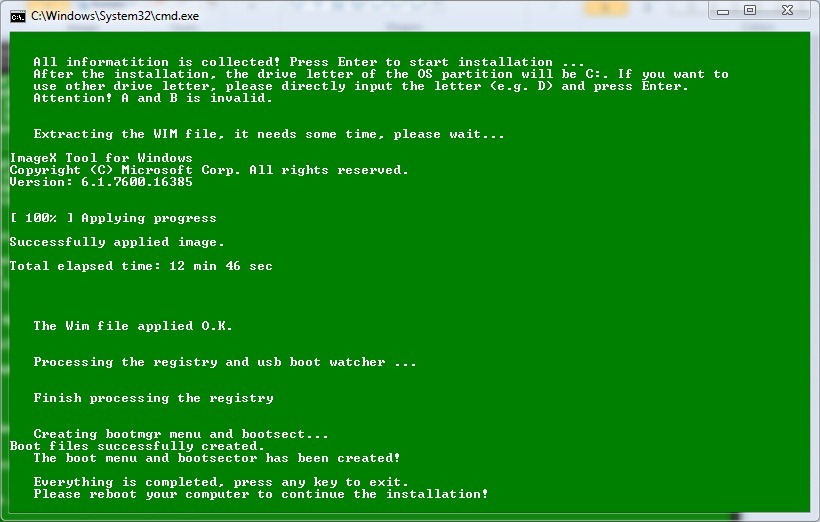
Sobald die Installation abgeschlossen ist, können Sie die gewünschte Software und Treiber installieren. Sie verfügen (noch) über ein voll funktionsfähiges Windows 7-System.
Hinweis: Für dieses Tutorial wurde ein Windows 7 x86-Installationsimage verwendet, es ist jedoch auch für Windows 7 x64 vollkommen gültig.


Vielleicht interessieren Sie sich auch für...

Ein Gedanke dazu “Wie können wir Windows 7 auf einer externen Festplatte installieren [Windows OS Tweak]”
Mit dem Programm WinToUSB geht das ganz einfach mit 3 Klicks:
http://www.easyuefi.com/wintousb/index.html
Laden Sie die kostenlose Version Windows ISO herunter und sehen Sie sich das Tutorial auf der Website des Programms an. In 10 Minuten ist Win on USB bereit. Sie starten den PC /NB/ booten vom vorbereiteten USB und installieren normalerweise Windows auf dem USB. Vergessen Sie nicht, bei jedem Neustart von USB zu booten.
Habe Win 10 probiert und alles ok.