


Daca ati incercat vreodata sa instalati un Система Windows Opere на одному зовнішній жорсткий диск, cu siguranta ati fost intampinati de un Повідомлення про помилку care spunea ca “Setup does not support configuration of or installation to disks connected through a USB or IEEE 1394 port” (cel putin in cazul Windows 7 acesta este mesajul). Concluzia? Nu se poate instala Windows pe un hdd extern.
Adevarul insa este altul. Se poate instala un Windows OS pe un hard-disk extern, insa instalarea se face intr-un mod diferit fata de cea standard.
Pentru a instala Windowsul (in cazul nostru Windows 7) pe un hdd extern aveti nevoie de urmatoarele:
- in primul rand un hard extern cu minim 16 GB spatiu (inainte de a incepe procesul de instalare al Windowsului pe hdd-ul extern, este recomandat sa створіть резервну копію даних на жорсткому диску - якщо вони є - переконатися, що не "постраждають")
- Інсталяційні файли Windows (в цьому випадку Установчий DVD або образ Windows 7 – плюс програмне забезпечення для монтування образу)
- Набір для автоматичної інсталяції Windows (або WaiK), які ви можете завантажити безкоштовно з веб-сайту Microsoft.
Крок 1.
Створіть дві нові папки на одному з системних розділів, який має принаймні 5 ГБ вільного місця, і назвіть їх Файли Windows і Файли WAIK
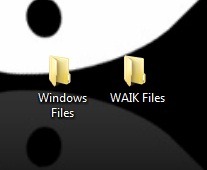
Крок 2.
Завантажте наступний архів і витягніть його вміст у папку Файли WAIK
Встановіть WAIK в систему, потім знайдіть наступні файли в розділі, який ви встановили Вінкс (тобто C: ; файли будуть доступні тільки після встановлення WAIK в системі):
- bcdboot.exe
- bootsect.exe
- imagex.exe
і скопіюйте їх усі в папку Файли WAIK
Крок 3.
Розпакуйте інсталяційні файли Windows 7 (з DVD або зі змонтованого образу) у папці Файли Windows
Крок 4.
У папці WAIK Files клацніть правою кнопкою миші installer.cmd і вибрати Бігати як адміністратор
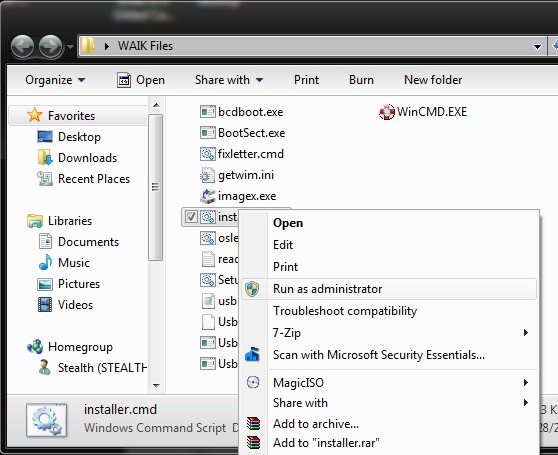
Крок 5
Скуштували Увійти і вибрати встановити.wim з відкритого вікна
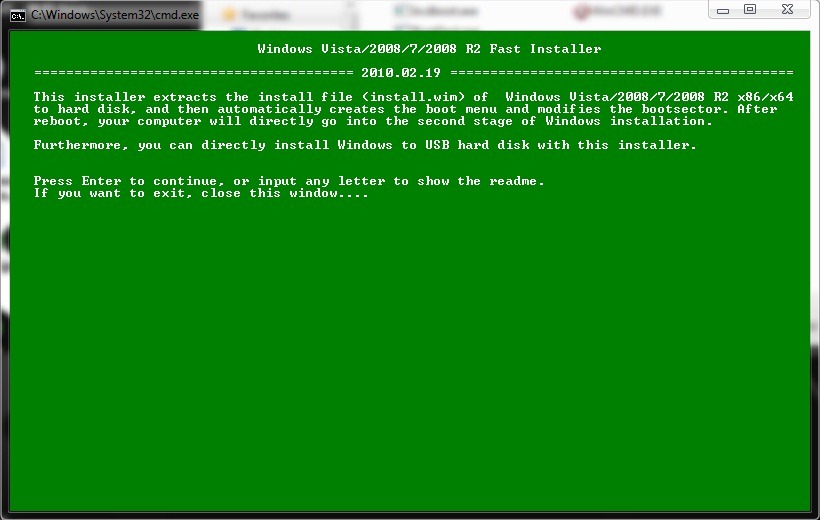 | 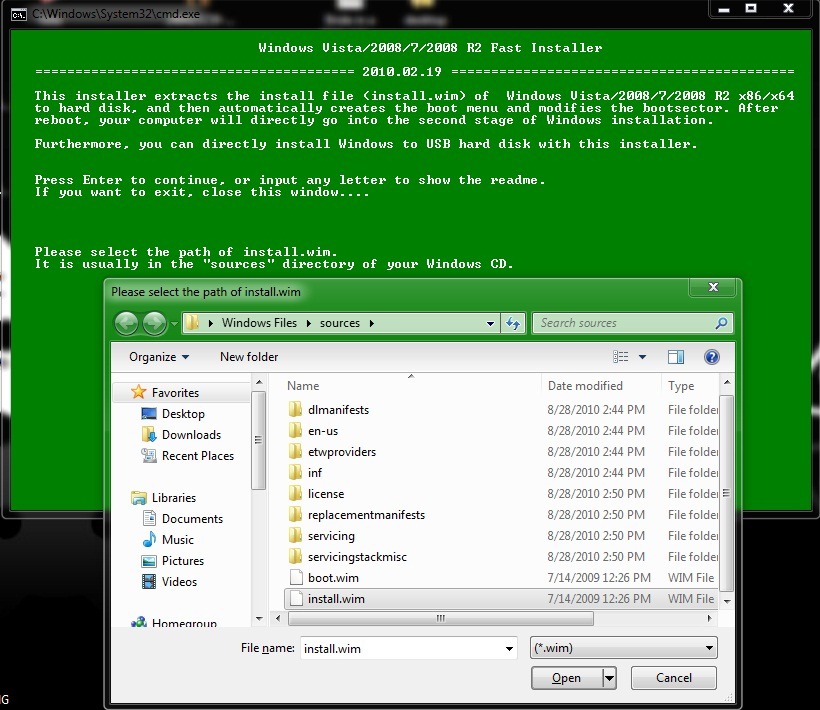 |
Крок 6.
Обраний випуск Windows 7, який ви хочете інсталювати набравши присвоєний йому номер (у цьому випадку шифр 5)
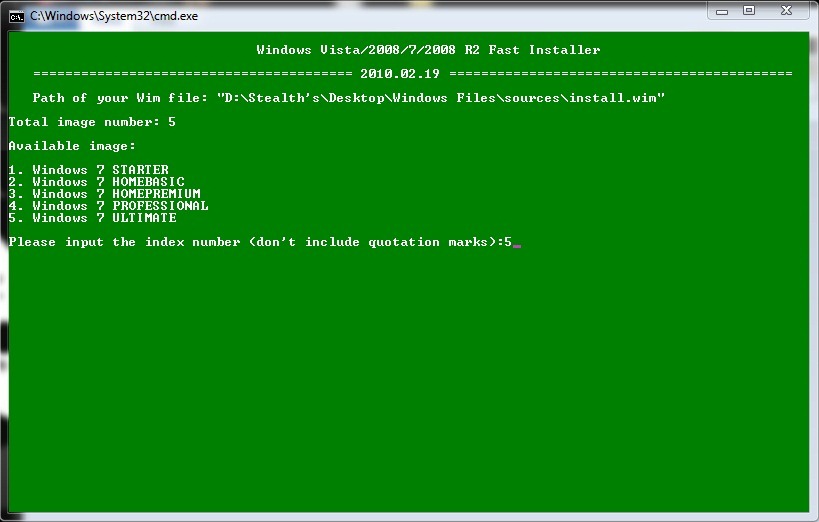
Крок 7.
Скуштували буква, призначена зовнішньому жорсткому диску (в цьому випадку літера X)
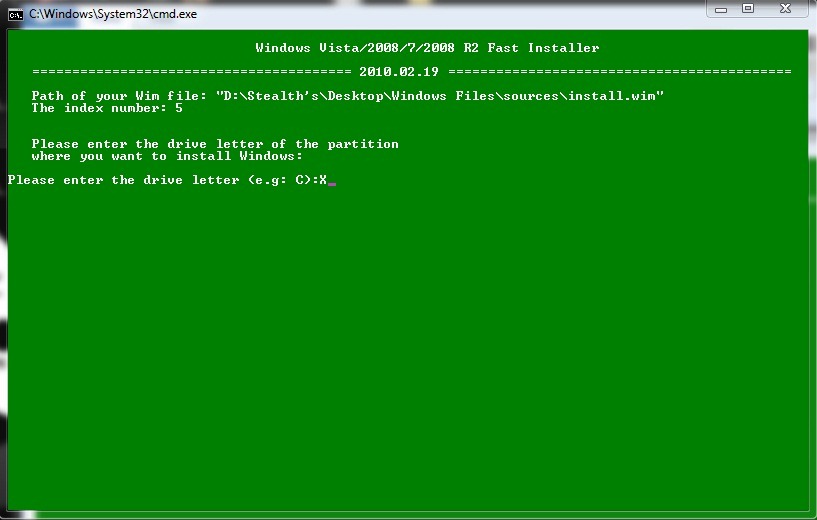
Крок 8.
Потім введіть літеру, призначену активному розділу (тобто розділ, на якому встановлена операційна система, зазвичай - як в даному випадку – літера С)
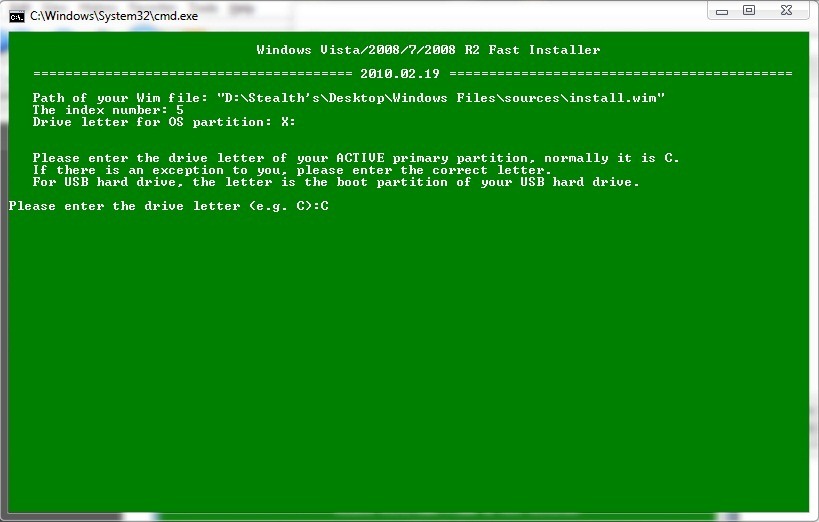
Крок 9.
Скуштували У коли вас запитають, чи є диск, на який ви хочете встановити Windows підключений через USB а потім віддати Увійти
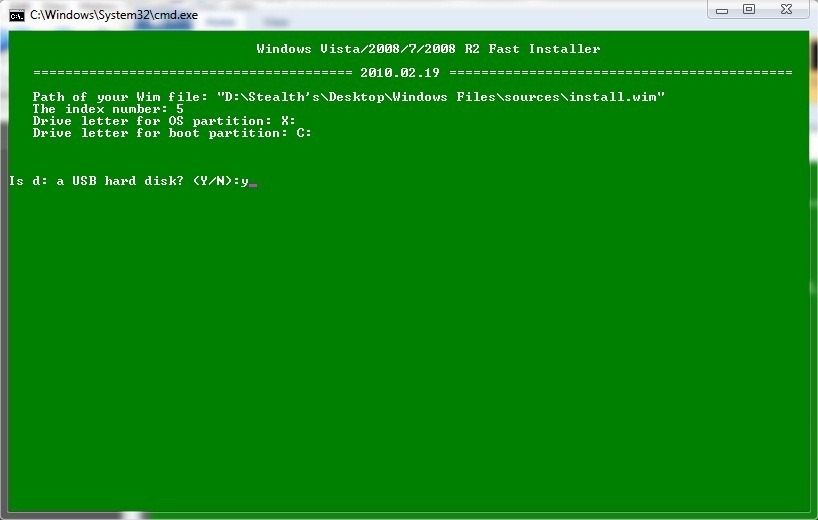
Крок 10.
Введіть ще раз Увійти почати установка windows 7 на зовнішній жорсткий диск. Daca o sa vi se para ca procesul de instalare dureaza ceva mai mult decat instalarea standard, tineti cont de faptul ca in acest caz este vorba de instalarea Windowsului pe un hard extern.
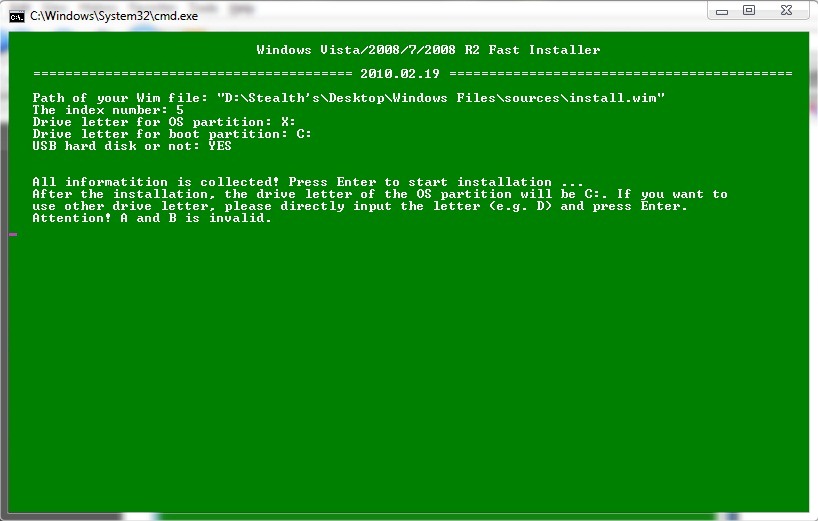
Pasul 11.
Dupa ce procesul de instalare va ajunge la final, restartati PC-ul pentru ca ultimele setari sa poata fi efectuate.
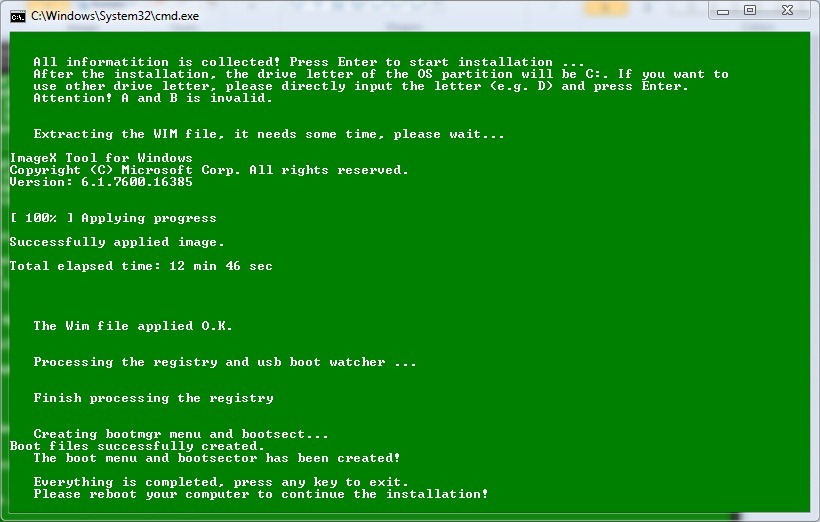
Odata instalarea completa, puteti instala orice software-uri si drivere doriti. Aveti (inca) un sisitem Windows 7 complet functional.
Nota: Pentru acest tutorial s-a folosit o imagine de instalare Windows 7 x86, insa este perfect valabil si pentru Windows 7 x64.


Вас також може зацікавити...

Одна думка “Як ми можемо встановити Windows 7 на зовнішній жорсткий диск [Windows OS Tweak]”
Lze to jednoduše na 3 kliky pomocí programu WinToUSB:
http://www.easyuefi.com/wintousb/index.html
Stáhni si free verzi, ISO Windows a prohlídni si tutorial na stránkách programu. Za 10 minut máš připravené Win na USB. Spustíš PC /NB/ nabootuješ z připraveného USB a normálně Windows nainstaluješ na to USB. Nezapomeň při každém restartu opět bootovat z USB.
Vyzkoušeny Win 10 a vše OK.