


Erreur de mise à jour de Windows 10
Microsoft fait constamment des efforts pour maintenir le système d'exploitation Windows 10 aussi stable et sûr que possible pour les utilisateurs. Ils sont amenés fréquemment solutions de quelques bugs et problèmes de sécurité. Tout cela se fait plus tard mettre à jour les installationsC'est pourquoi il est fortement recommandé de mettre à jour le système d'exploitation.
Alors que de nombreux utilisateurs recherchent des solutions désespérées et se demandent “comment arrêter les mises à jour sur Windows 10 ?“, d'autres ne savent pas comment faire fonctionner le système de mise à jour. Une erreur qui se produit fréquemment chez de nombreux utilisateurs lorsqu'ils tentent de mettre à jour vers Windows 10 est accompagnée du message :
“Des problèmes sont survenus lors de l'installation de certaines mises à jour, mais nous réessayerons plus tard. Si vous continuez à voir ce message et souhaitez effectuer une recherche sur le Web ou contacter l'assistance pour obtenir des informations, cela peut vous aider. “
Malheureusement, Microsoft n'indique pas clairement dans ce message d'erreur quel est le problème et comment il peut être résolu. Ils disent seulement qu'ils essaieront de reprendre la mise à jour plus tard et que si cela ne fonctionne toujours pas, les utilisateurs devront chercher des solutions sur Internet. Un peu désagréable, n'est-ce pas ?
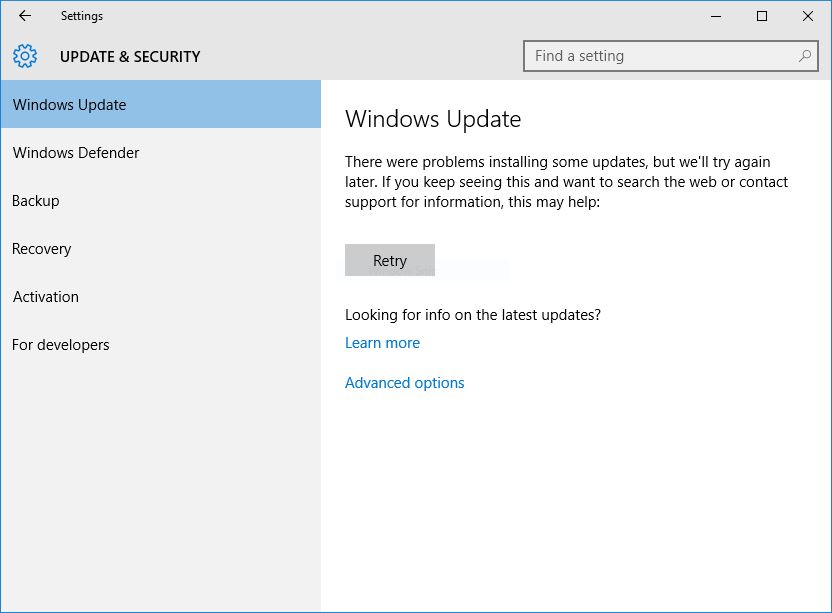
Comment le bouton “Réessayer” ça ne fera rien de spectaculaire et le résultat sera le même, la solution que nous avons identifiée est liée à une réglage avancé du système Windows Update sous Windows 10.
Comment résoudre l'erreur de “Mise à jour de Windows” un Windows 10 – Des problèmes sont survenus lors de l'installation de certaines mises à jour, mais nous réessayerons plus tard. Si vous continuez à voir ce message et souhaitez effectuer une recherche sur le Web ou contacter l'assistance pour obtenir des informations, cela peut vous aider.
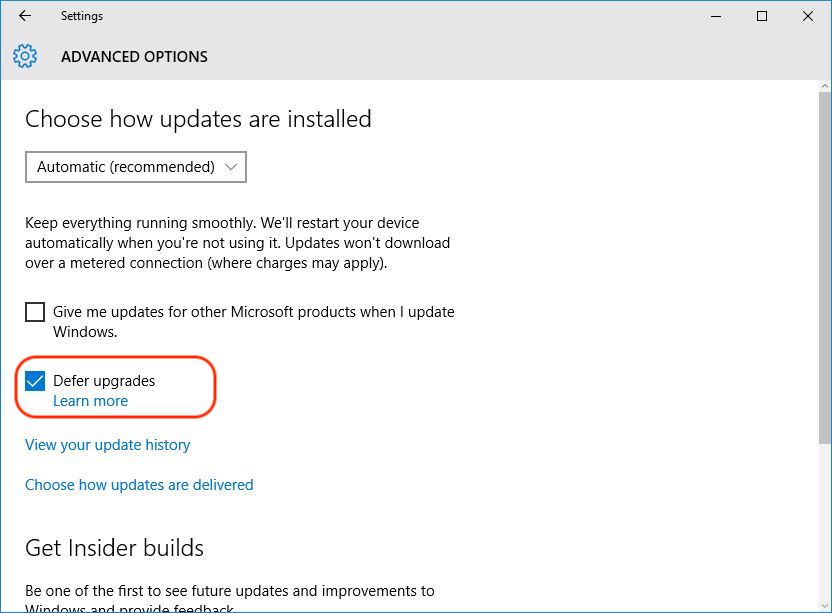
1. “Mise à jour & Sécurité” Nous allons à “Mise à jour de Windows“, puis on clique sur “Options avancées“.
2. Le “Options avancées” débifam OPTION “Différer les mises à niveau“.
3. Nous revenons “Mise à jour de Windows” Et nous cliquons sur le bouton “Réessayer” pour reprendre le processus de mise à jour de Windows 10.
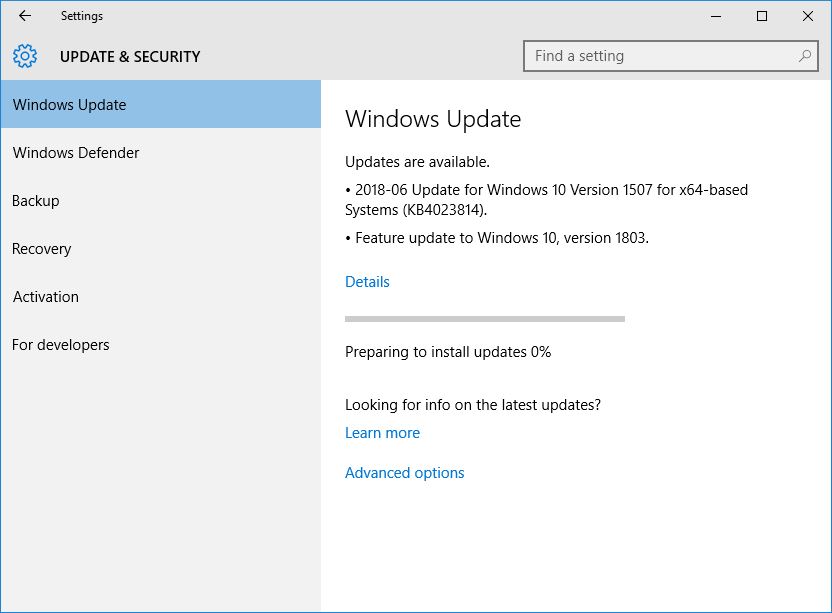
Dans de nombreuses situations, ce paramètre de report de mise à niveau bloque également les mises à jour fréquentes de Windows 10.


Vous pourriez également être intéressé par...
