


Грешка в актуализацията на Windows 10
Microsoft непрекъснато полага усилия за поддържане на операционната система Windows 10 възможно най-стабилни и безопасни за потребителите. Те се носят често решения на някои грешки и проблеми със сигурността. Всичко това се прави по-късно актуализирайте инсталациитеЕто защо е силно препоръчително операционната система да бъде актуализирана.
Докато много потребители търсят отчаяни решения и се чудят “как могат да бъдат спрени актуализациите на Windows 10?“, други не знаят как да накарат системата за актуализиране да работи. Грешка, която често възниква при много потребители, когато се опитват да актуализират до Windows 10, е придружена от съобщението:
“Имаше проблеми при инсталирането на някои актуализации, но ще опитаме отново по-късно. Ако продължавате да виждате това и искате да търсите в мрежата или да се свържете с поддръжката за информация, това може да помогне. “
За съжаление Microsoft не казва ясно в това съобщение за грешка какъв е проблемът и как може да бъде разрешен. Казват само, че ще се опитат да възобновят актуализацията по-късно и ако все още не работи, потребителите трябва да потърсят решения в интернет. Някак неприятно, нали?
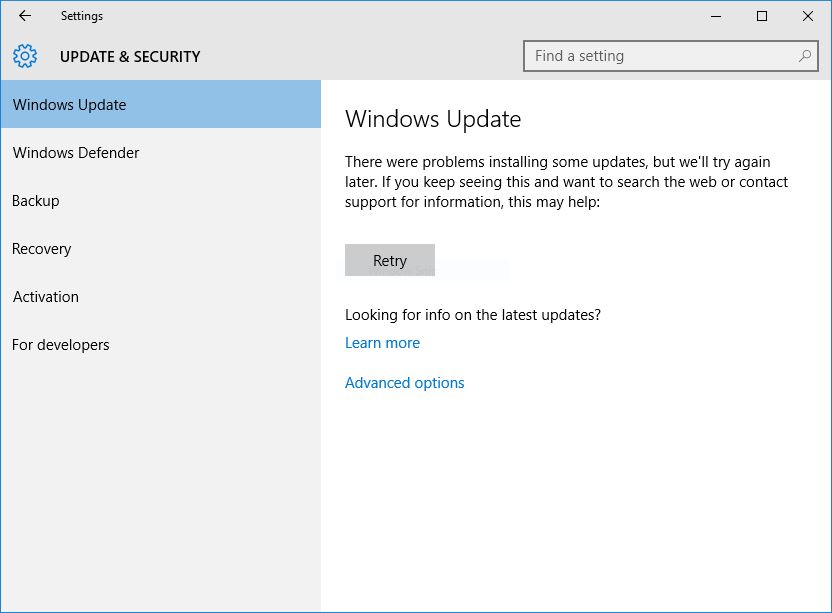
Как бутонът “Опитайте отново” няма да направи нищо грандиозно и резултатът ще бъде същият, решението, което идентифицирахме, е свързано с едно разширена настройка на системата Windows Update в Windows 10.
Как да разрешим грешката на “Актуализация на Windows” Windows 10 – Имаше проблеми при инсталирането на някои актуализации, но ще опитаме отново по-късно. Ако продължавате да виждате това и искате да търсите в мрежата или да се свържете с поддръжката за информация, това може да помогне.
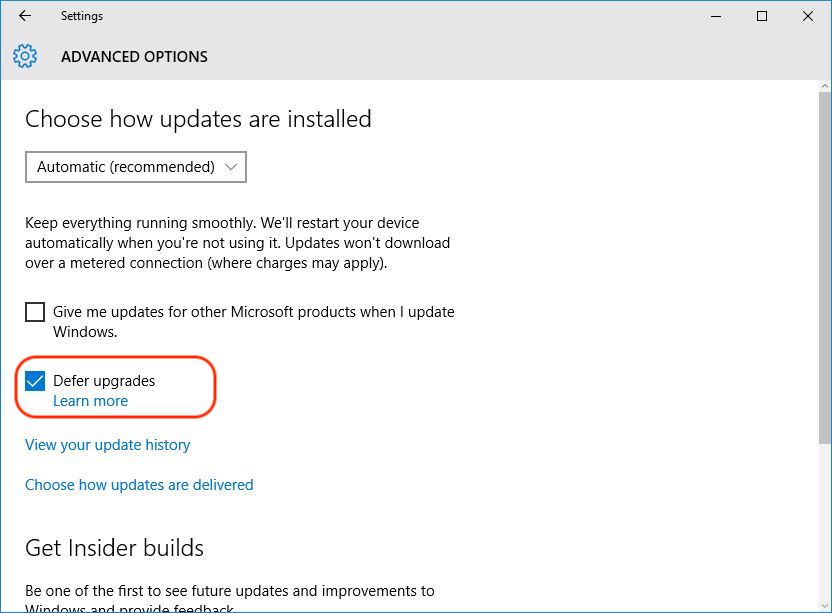
1. В “Актуализация & Сигурност” отиваме при “Актуализация на Windows“, след което щракваме върху “Разширени опции“.
2. The “Разширени опции” Дебифам Опция “Отлагане на надстройките“.
3. Връщаме се вътре “Актуализация на Windows” si facem click pe butonul “Опитайте отново” за да възобновите процеса на актуализиране на Windows 10.
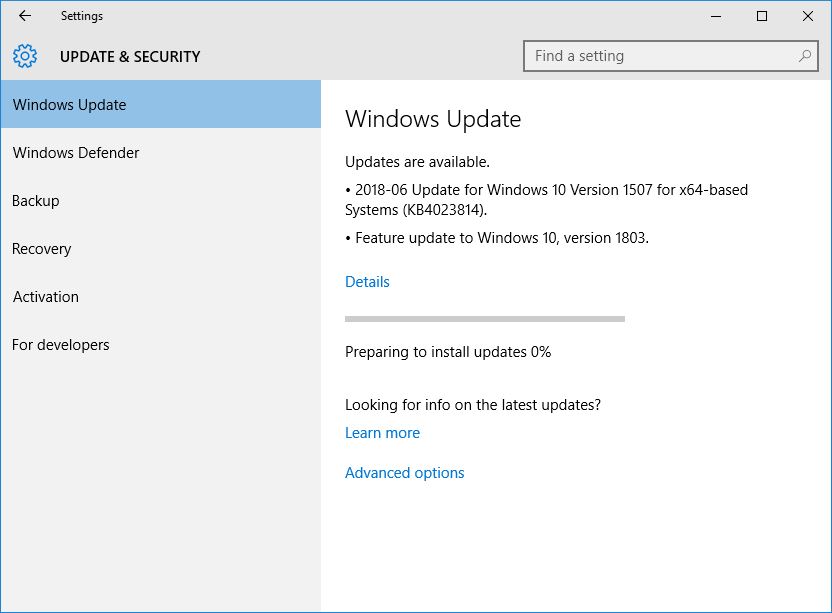
В много ситуации тази настройка за отлагане на надстройката също блокира честите актуализации на Windows 10.


Може също да се интересувате от...
