


Sebbene ci siano molti utenti Windows che sanno come accedere "mappa" di caratteri speciali (ad esempio ₤, ☺, ♫, ♣, ©, ® o €), ho il vago sospetto che la maggior parte delle persone non abbia ancora idea che esista una "mappa" per una cosa del genere (le virgolette compaiono perché è improprio dire mappa, ma nessuna delle due tabelle sembra andare bene...).
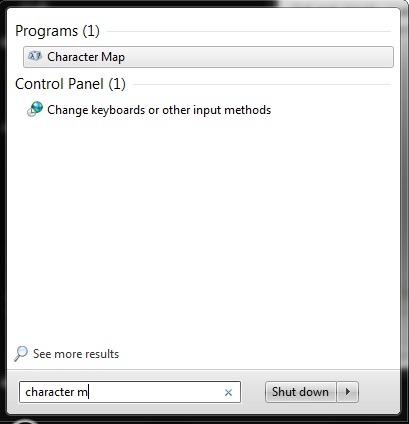
Il modo più semplice per accedere Mappa caratteri speciali di Windows (O Mappa dei simboli) sta digitando Mappa dei personaggi In Ricercail da Menu di inizio (la sua posizione è in Windows/System32/charmap.exe).
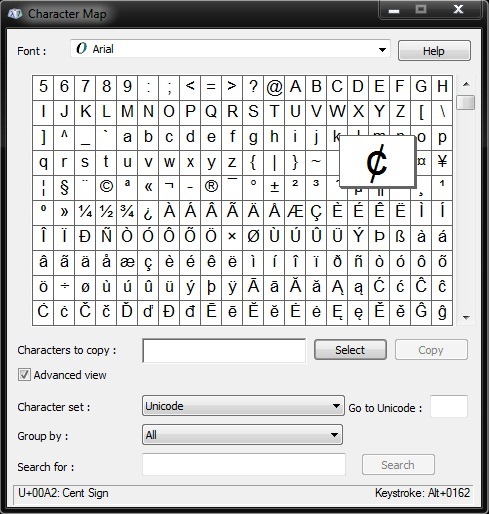
Alcuni dei personaggi speciali in questa mappa tabellare☻sono già stati creati Shortcut-Uri sulla tastiera, ma sono difficili da ricordare. Ad esempio, la scorciatoia per ½ è la combinazione di tasti Alt+0189, e quanto spesso viene utilizzato questo carattere, dubito che molti ricorderanno questa combinazione (inoltre, queste combinazioni di tasti funzionano solo usando i tasti numerici sul lato destro della tastiera - almeno nel nostro caso – tasti che, sulla maggior parte dei portatili, sono abbinati ad alcuni tasti delle lettere, e talvolta la cosa "sfugge di mano" e attiviamo i numeri nella lettera detrimetrica). Sarebbe sicuramente molto più semplice se potessimo creare le nostre scorciatoie (scelte da ciascuno perché gli risulta più facile) per ogni carattere speciale che tendiamo a utilizzare di tanto in tanto o, probabilmente, abbastanza spesso.
Come possiamo creare scorciatoie da tastiera per caratteri speciali
Potrebbe essere piuttosto difficile se provassimo a fare tutto manualmente, ma con l'aiuto Tasto di scelta rapida automatico (freeware) il problema si risolve molto rapidamente.
Come funziona AutoHotkey?
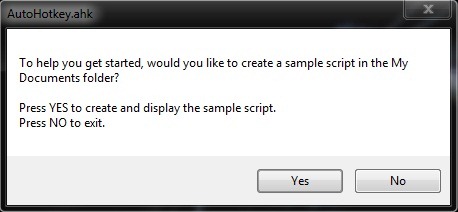
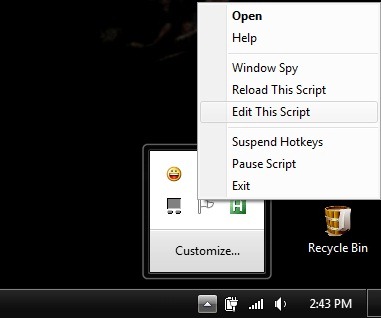
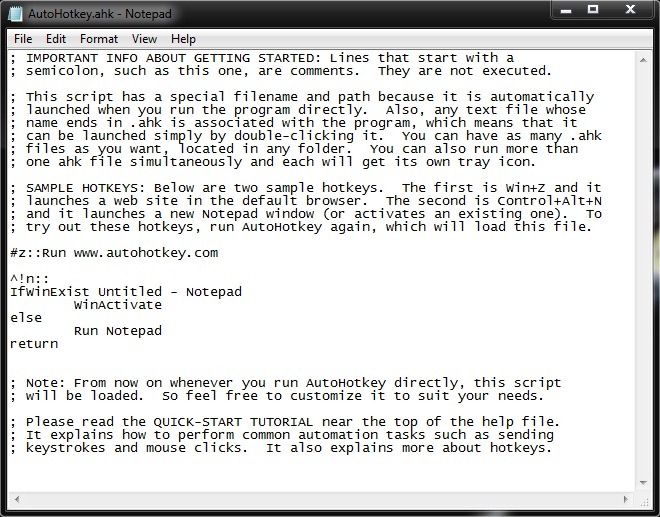
1. Subito dopo l'installazione, esegui l'applicazione e crea record predefinito AutoHotkey.ahk (Fare clic su PE SÌ). Una volta che l'applicazione è in esecuzione, fai clic destro su di essa Systray e seleziona dal menu Modifica questo script.
2. Puoi modificare le righe già esistenti oppure aggiungere ad esse altre righe di comando (puoi anche lasciare i commenti dello script di esempio o cancellarli).
Per creare una scorciatoia da tastiera per un carattere speciale, devi aggiungere le seguenti righe allo script
!hotkey::
{
SendInput {simbol}
}
return
Dove ! è il sostituto di Al E tasto di scelta rapida è la lettera che desideri utilizzare in combinazione con Alt per aprire nuovamente il carattere speciale simbolo verrà sostituito con il carattere speciale che vuoi aprire con la scorciatoia creata (cercherai il rispettivo personaggio nella Mappa dei Caratteri Speciali, quindi darai Selezionare->Copia E dare Impasto nella sceneggiatura). Se lo vuoi invece di Al per usare la chiave Ctrl in combinazione con un altro tasto per aprire un carattere speciale, sostituito nello script ! Cu ^, Dove ^ è sostituto di Ctrl (ovviamente si possono usare anche le combinazioni Ctrl+Alt+tasto di scelta rapida per creare scorciatoie, ad esempio ^!o::).
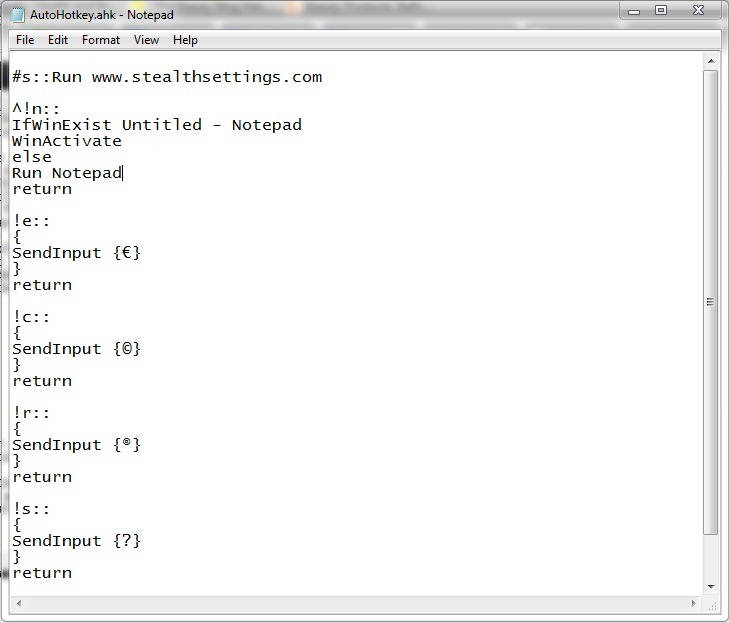
3. Affinché le scorciatoie create con l'aiuto del nuovo script funzionino, dovrai farlo quindi chiudi ed esegui nuovamente AutoHotkey.
Nota: va notato che le scorciatoie create funzionano solo quando l'applicazione AutoHotkey è in esecuzione. Compatibile con Windows XP, Vista e 7.


Potrebbe interessarti anche...

Un pensiero su “Crea scorciatoie sulla tastiera per qualsiasi carattere speciale (simbolo) in Windows”