


이용자가 꽤 많은데도 불구하고 Windows 접근하는 방법을 아는 사람 특수 문자의 "지도" (예: ₤, ☺, ♫, ♣, ©, ® 또는 €), 나는 대부분의 사람들이 여전히 그런 것에 대한 "지도"가 있다는 사실을 모르고 있다는 막연한 의심을 갖고 있습니다(인용 부호는 지도라고 말하는 것이 부적절하기 때문에 나타납니다. 그러나 두 표 모두 맞지 않는 것 같습니다...).
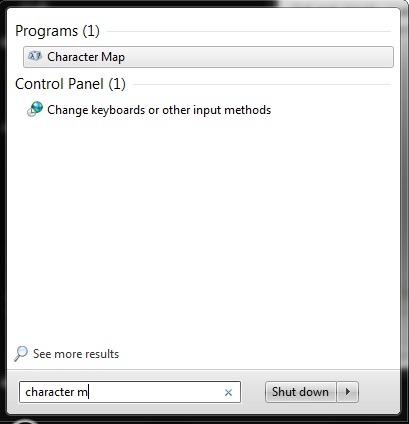
가장 쉽게 접근할 수 있는 방법 Windows 특수 문자표 (또는 기호 지도) 입력 중 캐릭터 맵 ~에 찾다From 메뉴 시작 (위치는 윈도우/System32/charmap.exe).
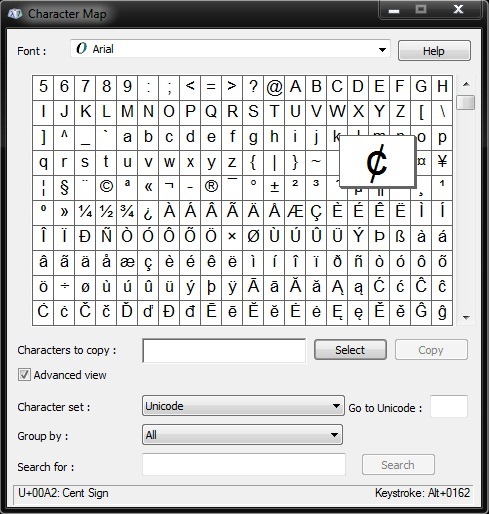
이 테이블맵☻의 일부 특수 문자는 이미 생성되었습니다. 바로 가기 오리 키보드에 있지만 기억하기 어렵습니다. 예를 들어, 바로가기는 ½ 키 조합입니다 Alt+0189, 그리고 이 문자가 얼마나 자주 사용되는지, 이 조합을 기억할 사람이 많을지 의심스럽습니다(또한 이러한 키 조합은 키보드 오른쪽에 있는 숫자 키를 통해서만 작동합니다. 적어도 우리의 경우에는) – 대부분의 노트북에서 키는 일부 문자 키와 결합되어 있으며 때로는 "손에 닿지 않아" 문자 디트리미터의 숫자를 활성화합니다. 때때로 또는 아마도 꽤 자주 사용하는 각 특수 문자에 대해 고유한 단축키(각자에게 더 쉬우므로 선택)를 만들 수 있다면 훨씬 더 간단할 것입니다.
특수 문자에 대한 키보드 단축키를 만드는 방법
모든 작업을 수동으로 수행하려고 하면 상당히 어려울 수 있지만 도움을 받아 오토핫키 (프리웨어) 문제는 매우 빠르게 진행됩니다.
오토핫키는 어떻게 작동하나요?
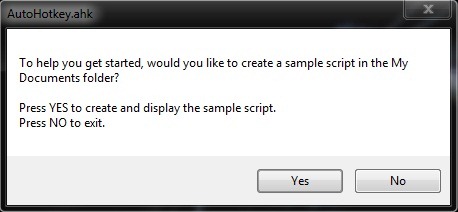
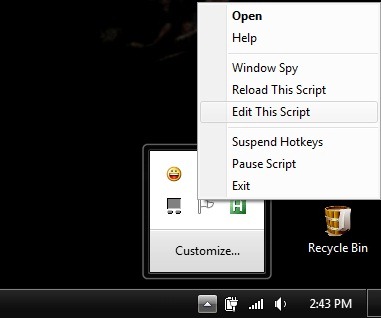
1. 설치 후 바로 애플리케이션을 실행하고 생성합니다. 기록 기본 오토핫키.ahk (PE를 클릭하십시오 예). 애플리케이션이 실행되면 마우스 오른쪽 버튼을 클릭하세요. 시스트레이 메뉴에서 선택하고 이 스크립트를 편집하세요.
2. 이미 존재하는 줄을 편집하거나 다른 명령줄에 추가할 수 있습니다(예제 스크립트의 주석을 남기거나 삭제할 수도 있습니다).
특수 문자에 대한 키보드 단축키를 만들려면 스크립트에 다음 줄을 추가해야 합니다.
!hotkey::
{
SendInput {simbol}
}
return
어디 ! 을 대체하는 것입니다 대체 그리고 핫키 특수 문자를 다시 열기 위해 Alt와 함께 사용하려는 문자입니다. 상징 생성된 바로가기로 열고자 하는 특수 문자로 대체됩니다(특수 문자 맵에서 해당 문자를 찾은 다음 선택하다->복사 그리고 주 반죽 스크립트에서). 대신에 그걸 원한다면 대체 열쇠를 사용하기 위해 Ctrl 키 다른 키와 조합하여 특수 문자를 열 수 있으며 스크립트에서 대체됩니다. ! Cu ^, 어디 ^ 대체하다 Ctrl 키 (물론 조합을 사용할 수도 있습니다. Ctrl+Alt+핫키 예를 들어 바로가기를 만들려면 ^!o::).
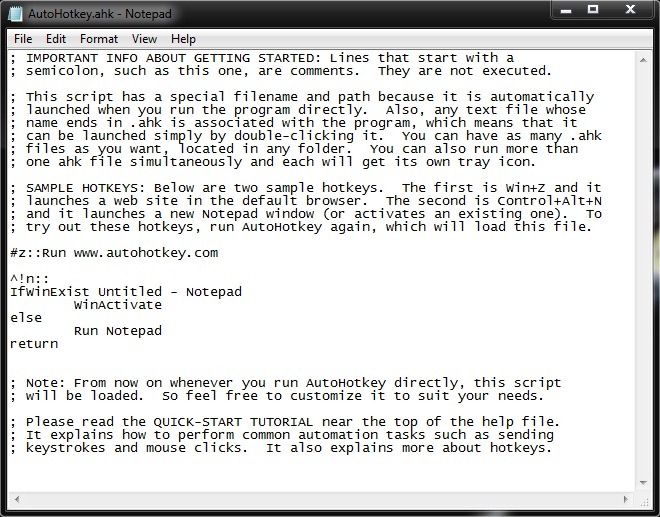
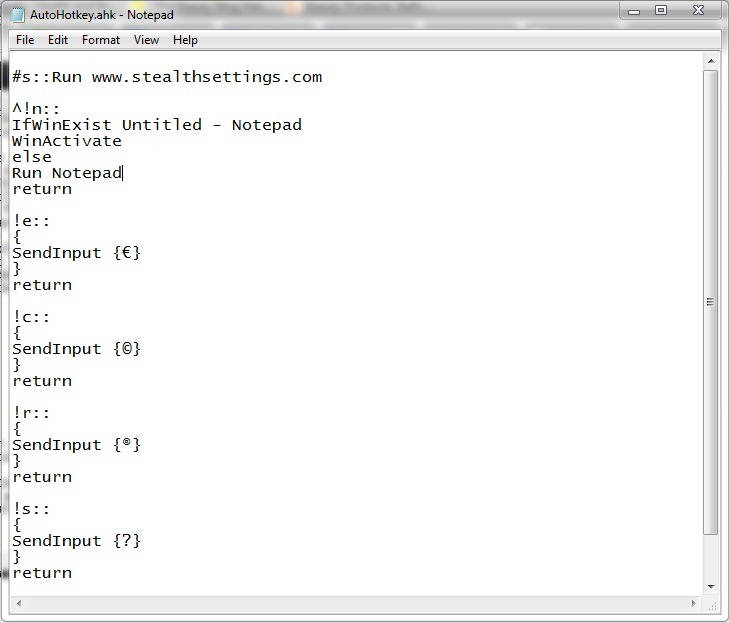
3. 새 스크립트를 사용하여 생성된 바로가기가 작동하려면 다음을 수행해야 합니다. 그런 다음 AutoHotkey를 닫고 다시 실행하십시오..
참고: 생성된 단축키는 AutoHotkey 응용 프로그램이 실행 중일 때만 작동한다는 점에 유의하세요. 윈도우 XP, 비스타, 7과 호환됩니다.


당신은 또한에 관심이있을 수 있습니다 ...

한 가지 생각 “Windows에서 특수 문자(기호)에 대한 키보드 단축키 만들기”