


Chociaż użytkowników jest całkiem sporo Windows którzy wiedzą, jak uzyskać dostęp „mapa” znaków specjalnych (na przykład ₤, ☺, ♫, ♣, ©, ® lub €), mam niejasne podejrzenie, że większość ludzi nadal nie ma pojęcia, że istnieje „mapa” na coś takiego (pojawiają się cudzysłowy, ponieważ niewłaściwie jest mówić „mapa”, ale żadna tabela nie wydaje się pasować…).
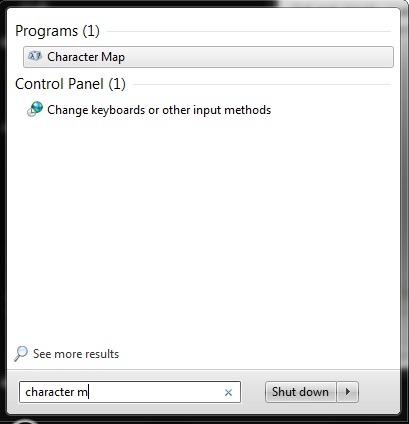
Najprostszy sposób dostępu Mapa znaków specjalnych systemu Windows (Lub Mapa symboli) pisze Mapa postaci W Szukajz Menu Start (jego lokalizacja znajduje się w Windows/System32/Charmap.exe).
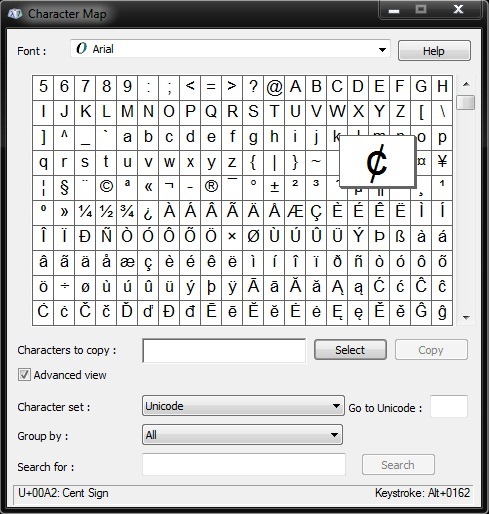
Niektóre znaki specjalne na tej mapie tabeli☻ zostały już utworzone skrót-Uri na klawiaturze, ale trudno je zapamiętać. Na przykład skrót do ½ to kluczowa kombinacja Alt+0189, i jak często ten znak jest używany, wątpię, czy wielu zapamięta tę kombinację (w dodatku te kombinacje klawiszy działają tylko przy użyciu klawiszy numerycznych po prawej stronie klawiatury - przynajmniej w naszym przypadku – klawisze, które w większości laptopów są połączone z jakimiś klawiszami literowymi i czasami „wymyka się to spod kontroli” i aktywujemy cyfry w detrimetrze literowym). Z pewnością byłoby znacznie prościej, gdybyśmy mogli tworzyć własne skróty (wybierane przez każdego, ponieważ jest to dla niego łatwiejsze) dla każdego znaku specjalnego, którego używamy od czasu do czasu lub prawdopodobnie dość często.
Jak możemy utworzyć skróty klawiaturowe dla znaków specjalnych
Mogłoby to być dość trudne, gdybyśmy próbowali zrobić wszystko ręcznie, ale z pomocą Automatyczny skrót (freeware) problem pojawia się bardzo szybko.
Jak działa AutoHotkey?
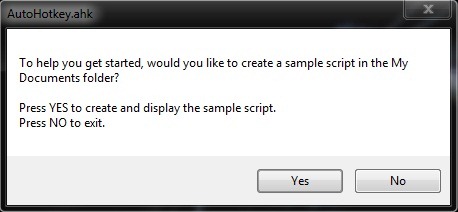
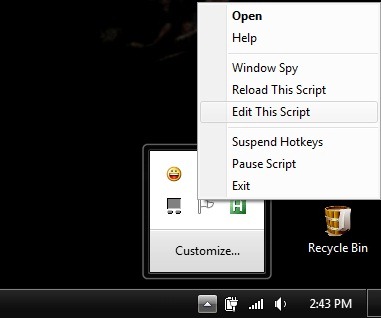
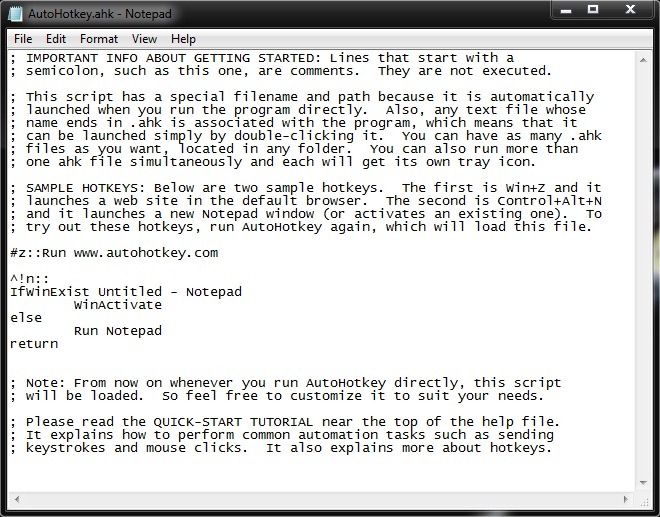
1. Natychmiast po instalacji uruchom aplikację i utwórz dokumentacja domyślny AutoHotkey.ahk (Kliknij PE Tak). Po uruchomieniu aplikacji kliknij ją prawym przyciskiem myszy Sysstray i wybierz z menu Edytuj ten skrypt.
2. Możesz edytować już istniejące linie lub dodać do nich inne linie poleceń (możesz także pozostawić komentarze z przykładowego skryptu lub je usunąć).
Aby utworzyć skrót klawiaturowy dla znaku specjalnego, należy dodać do skryptu następujące linie
!hotkey::
{
SendInput {simbol}
}
return
Gdzie ! jest substytutem Alt I klawisz skrótu to litera, której chcesz użyć w połączeniu z klawiszem Alt, aby ponownie otworzyć znak specjalny symbol zostanie zastąpiony znakiem specjalnym, który chcesz otworzyć za pomocą utworzonego skrótu (będziesz szukać odpowiedniego znaku na Mapie Znaków Specjalnych, następnie podasz Wybierać->Kopia I daj Pasta w skrypcie). Jeśli chcesz tego zamiast Alt aby użyć klucza klawisz kontrolny w połączeniu z innym klawiszem, aby otworzyć znak specjalny, podstawiony w skrypcie ! cu ^, Gdzie ^ jest substytutem klawisz kontrolny (oczywiście można też używać kombinacji Ctrl+Alt+klawisz skrótu do tworzenia skrótów, np ^!o::).
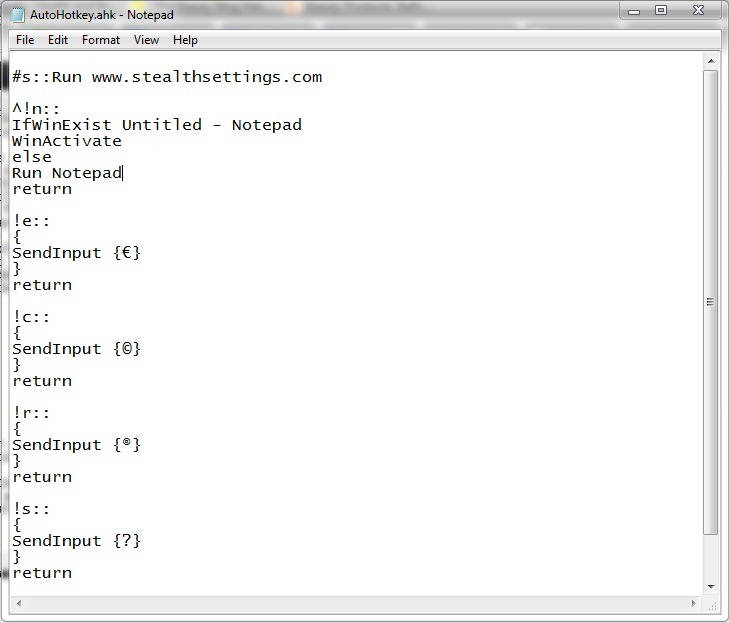
3. Aby skróty utworzone za pomocą nowego skryptu zadziałały, będziesz musiał następnie zamknij i ponownie uruchom AutoHotkey.
Uwaga: Należy pamiętać, że utworzone skróty działają tylko wtedy, gdy uruchomiona jest aplikacja AutoHotkey. Kompatybilny z Windows XP, Vista i 7.


Może zainteresują Cię także...

Jedna myśl dalej “Twórz skróty klawiaturowe dla dowolnego znaku specjalnego (symbolu) w systemie Windows”