


Pokazywałem w dwóch tutorialach jak odinstalować platformę gadżetów systemu Windows i gadżety zainstalować w gadżetach paska bocznego systemu Windows pe Windows 7 I Windows Vista.
W drugim samouczku otrzymałem komentarz z mniej powszechnym problemem. Wygląda na to, że ostatni raz INSTALACJA “online” niektórych gadżetów, platforma Gadżety paska bocznego systemu Windows dane błąd (rozbić się). Błąd co się utrzymuje i jeśli platforma zostanie ponownie zainstalowana Z Funkcje systemu Windows.
Jak możemy usunąć / odinstalować gadżet, jeśli nie można już uruchamiać gadżetów paska bocznego Windows (nie odpowiadające).
Jeśli po zainstalowaniu gadżetu nie można już uruchomić gadżetów paska bocznego systemu Windows z powodu pewnych błędów i nie można już uzyskać dostępu do opcji Unsinatll gadżetu, będziemy musieli usunąć/odinstalować “podręcznik” zainstalowanych przez nas gadżetów. Aby to zrobić, będziemy musieli wykonać kilka bardzo prostych kroków.
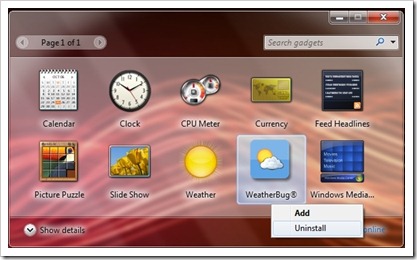
*Na potrzeby tego samouczka zainstalowałem mój PogodaBug w gadżetach paska bocznego systemu Windows i szukałem inna metoda dezinstalacji niż ten na zrzucie ekranu poniżej. (opcja, która nie byłaby już dostępna w przypadku błędu platformy)
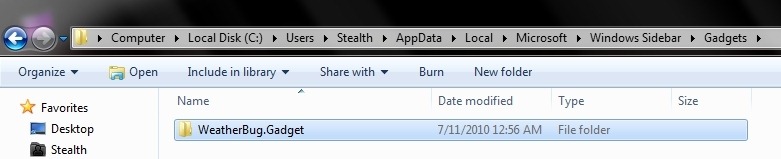
1. Przede wszystkim musimy wejść “Ścieżka instalacji gadżetów paska bocznego” (folder, w którym zainstalowane są gadżety pobierz przez nas), do identyfikacji i do usuwamy folderzainstalowanych przez nas gadżetów. Folder ten można znaleźć w:
C:UżytkownicyNumer użytkownikaAppDataLocalGadżety paska bocznego Microsoft Windows
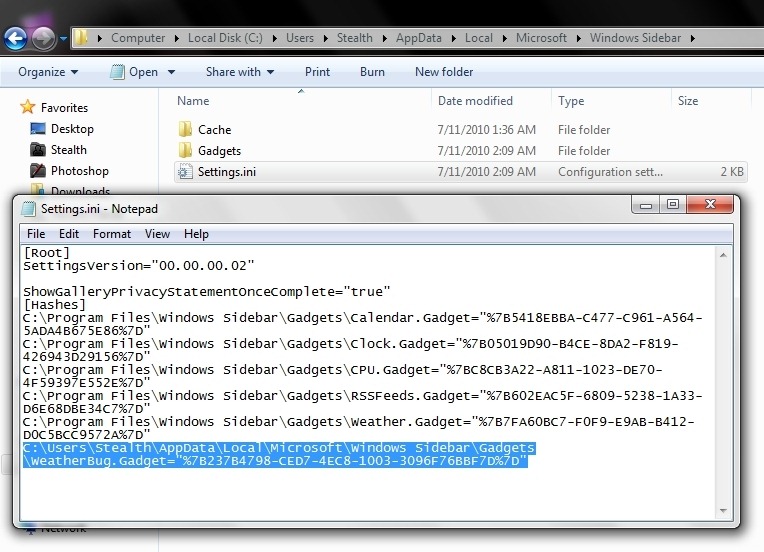
2. Otwórz folder C:UsersNameUserAppDataLocalMicrosoftWindows Sidebar Ustawienia.ini i usuń linię wskazującą ścieżkę instalacji gadżetu, który chcemy usunąć (w naszym przypadku WeatherBug), po czym Ctrl+S aby zapisać zmianę.
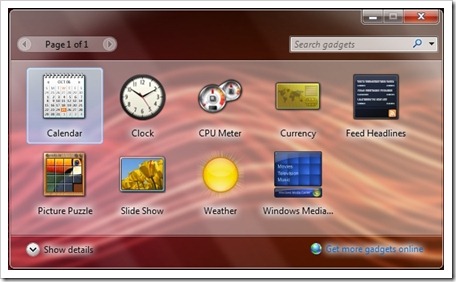
3. Uruchom ponownie komputer, następnie kliknij prawym przyciskiem myszy Pulpit i otwórz “Gadżety“. Błędny gadżet został odinstalowany i teraz platforma gadżetów paska bocznego systemu Windows powinna działać płynnie.
Jeśli nie wyraziłem się jasno w tym poradniku i napotkasz trudności w rozwiązaniu problemu, zostaw komentarz.
Pobierz gadżety paska bocznego systemu Windows 7 – przez Microsoft.


Może zainteresują Cię także...
