


Jeg viste i to tutorials hvordan man afinstallerer Windows Gadget Platform og gadgets installer i Windows Sidebar Gadgets pe Windows 7 og Windows Vista.
På den anden vejledning modtog jeg en kommentar med et mindre almindeligt problem. Det virker som sidste gang INSTALLATION “online” af nogle gadgets, platformen Windows Sidebar Gadgets en dato o fejl (krak). Fejl som bliver ved og hvis platformen geninstalleres FRA Windows -funktioner.
Hvordan vi kan slette / afinstallere en gadget, hvis Windows Sidebar -gadgets ikke længere kan startes (ikke svarer).
Hvis efter installation af en gadget, Windows Sidebar Gadgets ikke længere kan startes på grund af nogle fejl, og Unsinatll muligheden for en gadget ikke længere kan tilgås, så bliver vi nødt til at slette / afinstallere “manuel” gadgets installeret af os. For at gøre dette bliver vi nødt til at følge nogle meget enkle trin.
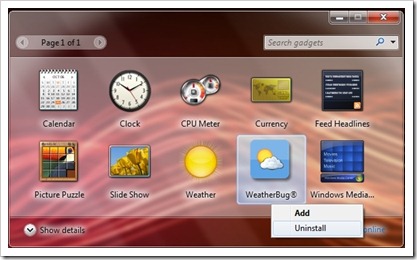
*Til denne tutorial installerede jeg min WeatherBug i Windows Sidebar Gadgets og jeg søgte en anden afinstallationsmetode end den på skærmbilledet nedenfor. (den mulighed, der ikke længere ville være tilgængelig i tilfælde af en platformsfejl)
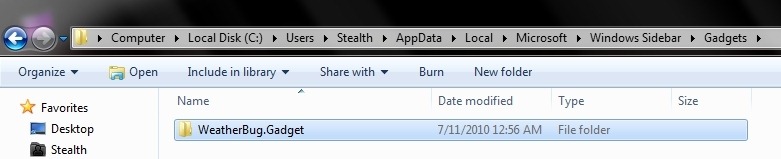
1. Først og fremmest skal vi ind “Sidebar Gadgets Installationssti” (mappen, hvor gadgetsene er installeret downloade af os), at identificere og til vi sletter mappende gadgets, der er installeret af os. Denne folder kan findes i:
C:BrugereNummerBrugerAppDataLocalMicrosoftWindows SidebarGadgets
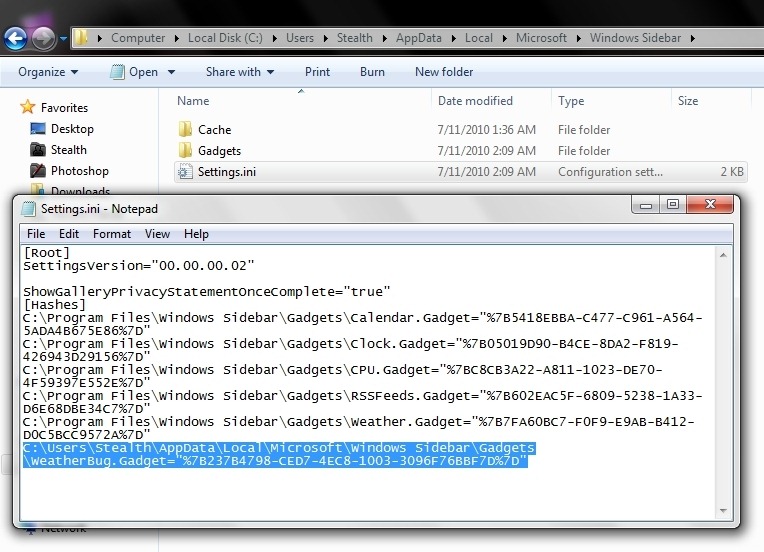
2. Åbn mappen C:UsersNameUserAppDataLocalMicrosoftWindows Sidebar Settings.ini og slet linjen, der angiver installationsstien for den gadget, vi ønsker at fjerne (WeatherBug i vores tilfælde), hvorefter Ctrl+s for at gemme ændringen.
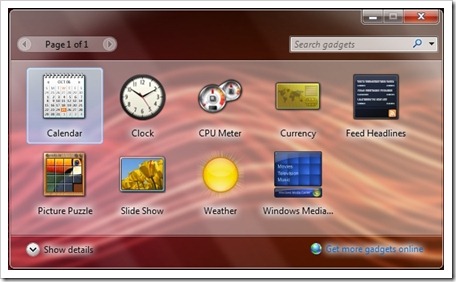
3. Genstart computeren, højreklik derefter på Desktop og åbn “Gadgets“. Den fejlagtige gadget er blevet afinstalleret, og nu burde Windows Sidebar Gadgets-platformen køre problemfrit.
Hvis jeg ikke var klar i denne vejledning, og du støder på vanskeligheder med at løse problemet, bedes du efterlade en kommentar.
Download Windows 7 Sidebar Gadgets – Via Microsoft.


Du kan også være interesseret i...
