


Parodžiau dviejose pamokose kaip pašalinti „Windows Gadget Platform“. ir programėlės įdiegti Windows šoninės juostos programėlėse PE „Windows 7“ ir „Windows Vista“.
Antroje pamokoje gavau komentarą su rečiau paplitusia problema. Atrodo, paskutinis kartas MONTAVIMAS “internete” kai kurių programėlių, platforma Windows šoninės juostos programėlės duomenis klaida (avarija). Klaida kuri išlieka o jei platforma įdiegiama iš naujo Nuo „Windows“ funkcijos.
Kaip mes galime ištrinti / pašalinti įtaisą, jei „Windows“ šoninių juostų įtaisų nebegalima paleisti (neatsako).
Jei įdiegus programėlę Windows šoninės juostos programėlių nebegalima paleisti dėl tam tikrų klaidų ir nebegalima pasiekti programėlės parinkties Unsinatll, turėsime ištrinti / pašalinti “vadovas” mūsų įdiegtų programėlių. Norėdami tai padaryti, turėsime atlikti keletą labai paprastų žingsnių.
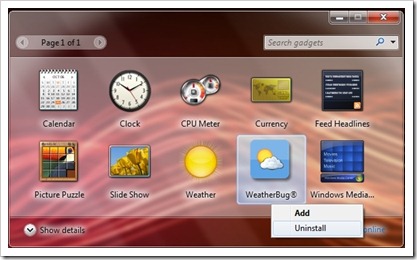
*Šiai pamokai aš įdiegiau savo WeatherBug Windows šoninės juostos programėlėse ir aš ieškojau kitas pašalinimo būdas nei žemiau esančioje ekrano kopijoje. (parinktis, kuri nebebus pasiekiama platformos klaidos atveju)
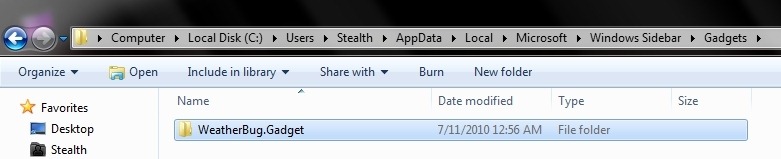
1. Pirmiausia turime įeiti “Šoninės juostos prietaisų montavimo kelias” (aplankas, kuriame įdiegtos programėlės parsisiųsti mes), nustatyti ir nustatyti ištriname aplankąmūsų įdiegtų programėlių. Šį aplanką galite rasti:
C:VartotojaiSkaičiusVartotojasAppDataLocalMicrosoftWindows SidebarGadgets
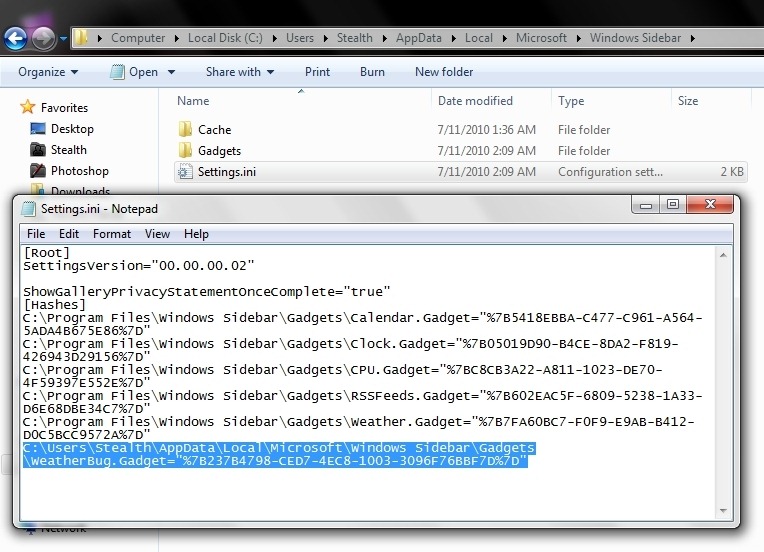
2. Atidarykite aplanką C:UsersNameUserAppDataLocalMicrosoftWindows Sidebar Settings.ini ir ištrinkite eilutę, nurodantį norimos pašalinti programėlės diegimo kelią (mūsų atveju WeatherBug), po kurios Ctrl+S. kad išsaugotumėte pakeitimą.
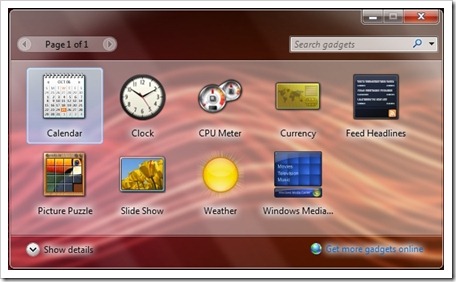
3. Iš naujo paleiskite kompiuterį, tada dešiniuoju pelės mygtuku spustelėkite Desktop ir atidarykite “Įtaisai“. Klaidinga programėlė buvo pašalinta, o dabar „Windows Sidebar Gadgets“ platforma turėtų veikti sklandžiai.
Jei šioje pamokoje buvau neaišku ir jums kyla sunkumų sprendžiant problemą, palikite komentarą.
Atsisiųskite „Windows 7“ šoninės juostos programėles – per „Microsoft“.


Galbūt jus taip pat domina...
