


2つのチュートリアルで示しました Windows ガジェット プラットフォームをアンインストールする方法 とガジェット Windows サイドバー ガジェットにインストールする PE Windows7 そして Windows Vista。
2 番目のチュートリアルに関して、あまり一般的ではない問題に関するコメントを受け取りました。最後みたいですね 設置 “オンライン” 一部のガジェット、プラットフォーム Windows サイドバー ガジェット データ エラー (クラッシュ)。 エラー 持続するもの プラットフォームが再インストールされた場合 から Windows機能。
Windows サイドバー ガジェットが起動できなくなった (応答なし) 場合、ガジェットを削除/アンインストールするにはどうすればよいですか。
ガジェットをインストールした後、何らかのエラーが原因で Windows サイドバー ガジェットを起動できなくなり、ガジェットの Unsinatll オプションにアクセスできなくなった場合は、削除/アンインストールする必要があります。 “マニュアル” 弊社がインストールしたガジェット。これを行うには、いくつかの非常に簡単な手順に従う必要があります。
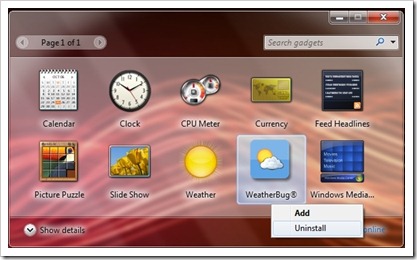
*このチュートリアルのために私は自分のものをインストールしました ウェザーバグ Windowsサイドバーガジェットで検索しました 別のアンインストール方法 以下のスクリーンショットのものよりも。 (プラットフォームエラーが発生した場合にアクセスできなくなるオプション)
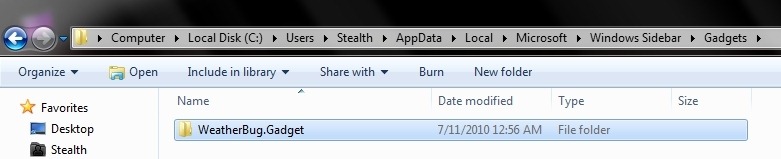
1. まず、中に入らなければなりません “サイドバー ガジェットのインストール パス” (ガジェットがインストールされているフォルダー ダウンロードする 当社による)、特定し、 フォルダーを削除します弊社がインストールしたガジェット。このフォルダーは次の場所にあります。
C:ユーザーNumeUserAppDataローカルMicrosoftWindowsサイドバーガジェット
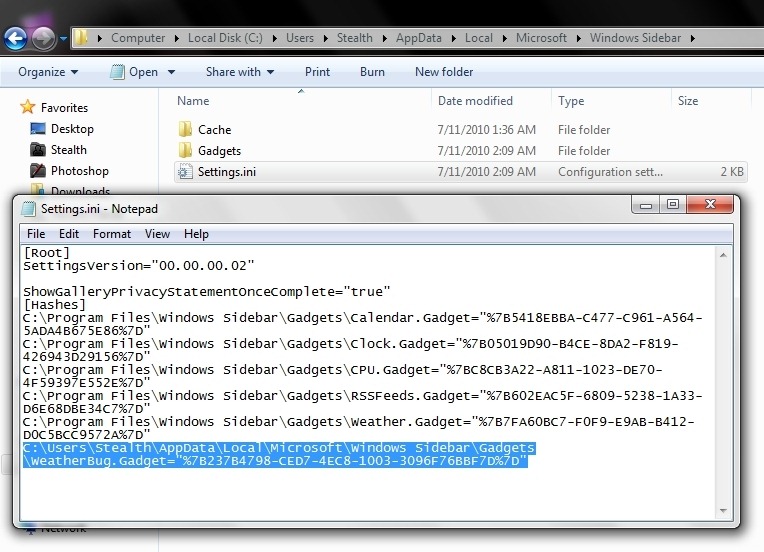
2. C:UsersNameUserAppDataLocalMicrosoftWindows サイドバー フォルダーを開きます 設定.ini そして、削除したいガジェット(この場合はWeatherBug)のインストールパスを示す行を削除します。 Ctrl+S 変更を保存するため。
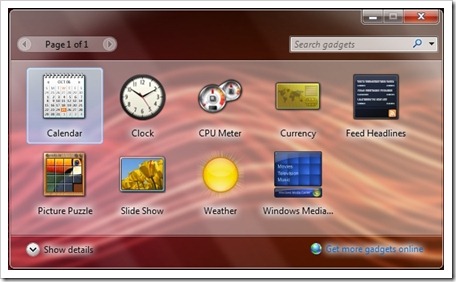
3. コンピュータを再起動し、デスクトップを右クリックして開きます “ガジェット“。誤ったガジェットはアンインストールされ、Windows サイドバー ガジェット プラットフォームはスムーズに実行されるようになりました。
このチュートリアルでよく理解できず、問題の解決に困難が生じた場合は、コメントを残してください。
Windows 7 サイドバー ガジェットをダウンロード – 経由 マイクロソフト。


あなたも興味があるかもしれません...
