


Uno dei Siti di funzionalità importante di Windows 8 è che gli utenti possono montare Immagini ISO senza dover chiamare Applicazioni di terze parti. Ragazza di sistemi Windows precedenti, in cui consigliamo di utilizzare applicazione gratuita Clonedrive virtuale a tutti coloro che hanno dovuto farlo montare immagini ISO o per installare vari software, o per giocare certo giochi, In Windows 8 puoi utilizzare direttamente il sistema per farlo (opzione di Montare è disponibile sia in Il menu Click-Right così come in quello nuovo Windows Explorer).
Come montare o immaginare l'ISO in Windows 8?
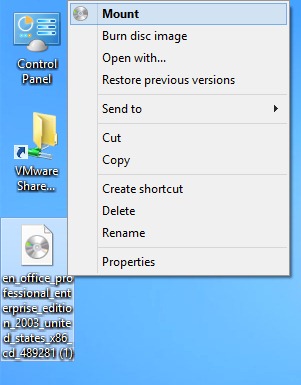
Il primo metodo è la più semplice: semplicemente donare fai clic con il pulsante destro del mouse sull'immagine che desideri montare, quindi seleziona Montare dal menu visualizzato.
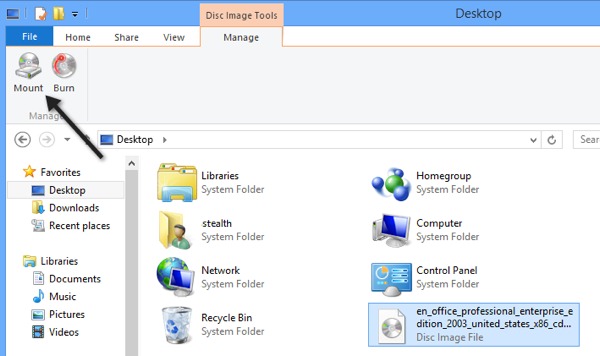
Il secondo metodo implica selezionando l'immagine ISO In Windows Explorer. Viene rilevato Windows 8 automatico che si tratta di a immagina l'ISO e visualizzerà un'altra scheda in Esplora risorse, vale a dire Strumenti per l'immagine del disco. Aprire la rispettiva scheda, selezionare Maneggio e quindi fare clic sull'opzione Montare.
Noterai che l'immagine ISO è stata montata come guidare virtuale.
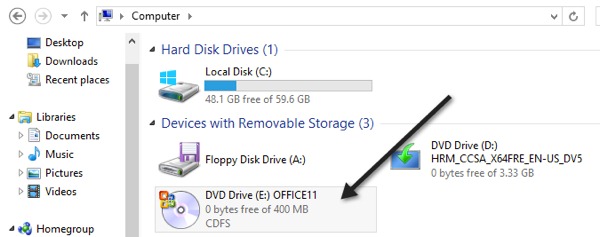
Per impostazione predefinita, il sistema sceglierà la nuova unità prima lettera disponibile, ma questo può essere modificato da Gestione del disco.
Nota: Nei test effettuati non tutte le immagini ISO sono state montate direttamente da Windows 8.
Impostazioni invisibili – Come montare un'immagine ISO in Windows 8


Potrebbe interessarti anche...
