


Jeden z Witryny funkcyjne importante ale Windows 8 este acela ca utilizatorii pot monta Obrazy ISO fara a mai fi necesar sa apeleze la Aplikacje stron trzecich. Fata de poprzednich systemów Windows, in care recomandam sa se foloseasca bezpłatna aplikacja Virtual CloneDrive tuturor celor care trebuiau sa Zamontować obrazy ISO fie pentru a instala diverse oprogramowanie, fie pentru a juca anumite zawody sportowe, W Windows 8 puteti folosi direct sistemul pentru a face acest lucru (optiunea de Uchwyt jest dostępny zarówno w Menu kliknięcia cat si in noul Eksplorator Windows).
Cum montam o imagine ISO in Windows 8?
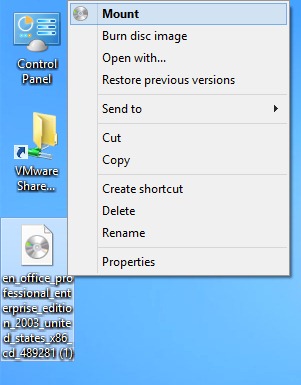
Pierwsza metoda este cea mai simpla: pur si simplu dati click-dreapta pe imaginea pe care doriti sa o montati, następnie wybierz Uchwyt Z wyświetlonego menu.
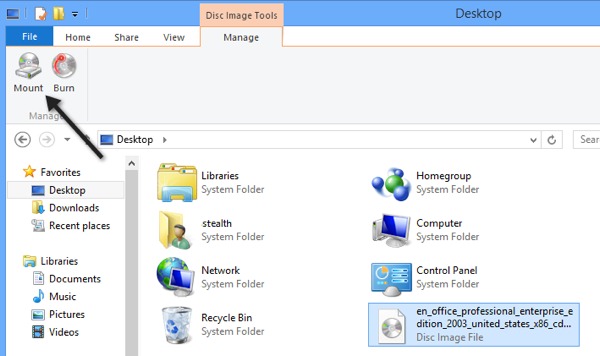
Druga metoda implica selectarea imaginii ISO W Eksplorator Windows. Windows 8 va detecta automatyczny ca este vorba de o Wyobraź sobie ISO si va afisa un alt tab in Windows Explorer, si anume Disc Image Tools. Deschideti tab-ul respectiv, selectati Zarządzać si apoi dati click pe optiunea Uchwyt.
Veti observa ca imaginea ISO a fost montata ca jeździć wirtualnie.
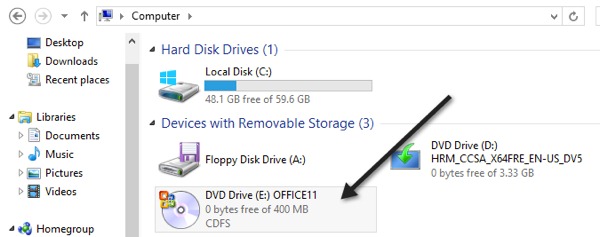
Domyślnie system wybierze nowy dysk pierwszy dostępny list, ale można to zmienić Zarządzanie dysku.
Uwaga: w naszych testach nie wszystkie obrazy ISO można było zamontować bezpośrednio z systemu Windows 8.
Ustawienia ukrycia – Jak zamontować obraz ISO w Windows 8


Może zainteresują Cię także...
