


Один із Функціональні сайти importante ale Windows 8 este acela ca utilizatorii pot monta ISO образи fara a mai fi necesar sa apeleze la Сторонні програми. Fata de попередні системи Windows, in care recomandam sa se foloseasca безкоштовний додаток Віртуальний CloneDrive tuturor celor care trebuiau sa монтувати образи ISO fie pentru a instala diverse програмне забезпечення, fie pentru a juca anumite ігор, в Windows 8 puteti folosi direct sistemul pentru a face acest lucru (optiunea de Кріплення доступний як в Меню клацання права cat si in noul Windows Explorer.).
Cum montam o imagine ISO in Windows 8?
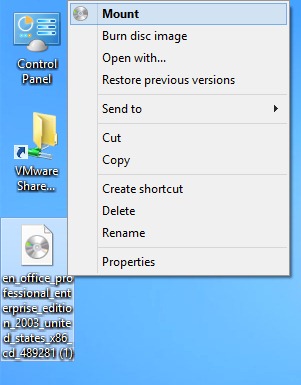
Перший метод este cea mai simpla: pur si simplu dati click-dreapta pe imaginea pe care doriti sa o montati, потім виберіть Кріплення у відображеному меню.
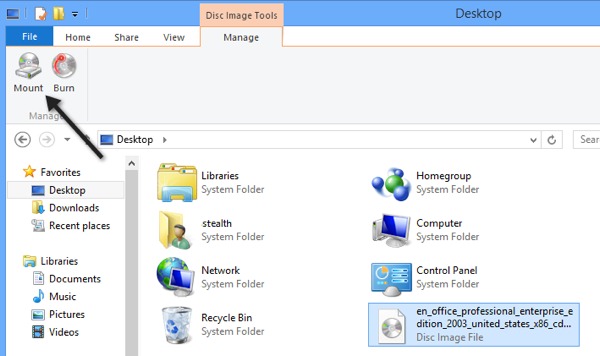
Спосіб другий implica selectarea imaginii ISO у Windows Explorer. Windows 8 va detecta автоматичний ca este vorba de o уявіть собі ISO si va afisa un alt tab in Windows Explorer, si anume Disc Image Tools. Deschideti tab-ul respectiv, selectati Керувати si apoi dati click pe optiunea Кріплення.
Veti observa ca imaginea ISO a fost montata ca диск віртуальний.
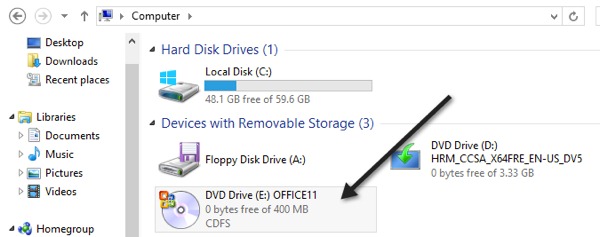
За замовчуванням система вибере новий диск перший доступний лист, але це можна змінити з Управління дисками.
Примітка. Під час проведених тестів не всі образи ISO можна було підключити безпосередньо з Windows 8.
Налаштування стелс – Як підключити ISO-образ у Windows 8


Вас також може зацікавити...
