


Ci annoiamo di vedere sempre le stesse cose icone IL volantini e a partizioni. Che si tratti Windows XP o di Windows 7, dopo un po' vogliamo fare un cambiamento “immaginare” o a noi personalizziamo l'interfaccia grafica del sistema operativo.
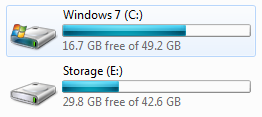
Nella modalità normale, disco rigido partizionalein Windows 7 hanno due tipi di icone. Icona per le partizioni di archiviazione dati e icona con il logo di Microsoft Windows per la partizione di sistema.
Se vogliamo cambiare le icone della festa, il metodo più semplice è Icona Il mio disco. Un'applicazione molto semplice che ci permette di selezionare la partizione di cui vogliamo cambiare l'icona.
1. Scarica Cambia icona unità. – Download Link
2. Decomprimi ed esegui DI.exe all'interno della cartella.
3. Seleziona unità : – seleziona la partizione di cui vuoi cambiare l'icona, quindi fai clic sulla cartella gialla da “Seleziona il file dell'icona” e seleziona un'icona sul tuo PC.
4. Premere Applica modifiche ..e basta.
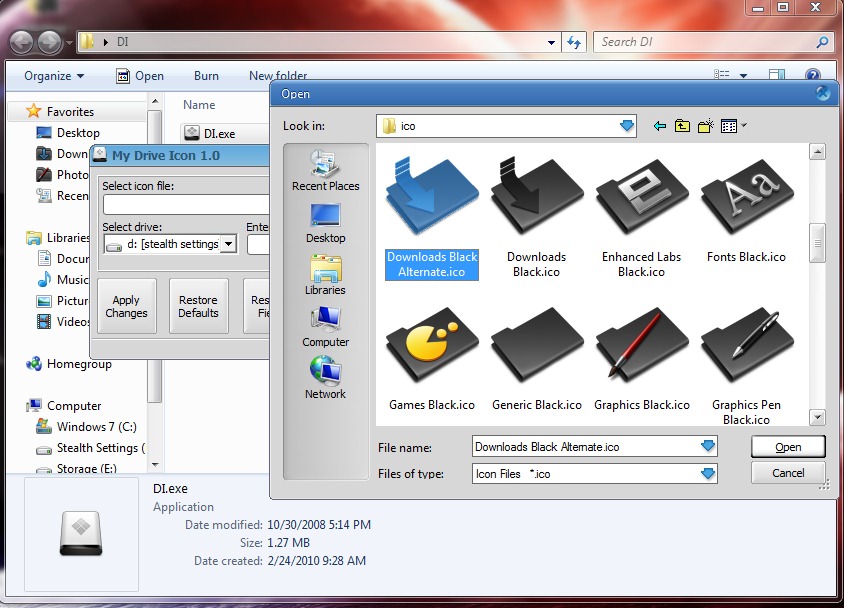
Attenzione, non è possibile inserire icone in formato .jpg, .png, .gif o qualsiasi altro formato eccetto .ico.
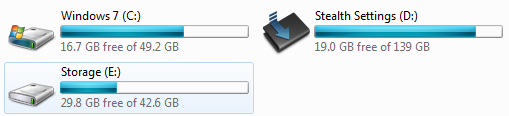
Il risultato nello screenshot qui sopra:
L'applicazione è gratuita ed è stata testata Windows 7 Ultimate a 32 bit.
Cambia le icone delle unità in Windows 7, Windows Vista & Windows XP.


Potrebbe interessarti anche...

9 pensieri su “Come cambiamo l'icona di una partizione (icona di guida) – Windows XP, Vista & Windows 7”